


Pay2.House adalah layanan pembayaran yang dirancang untuk bekerja dengan platform periklanan, layanan online, dan langganan. Layanan ini memungkinkan Anda mengelola akun multi mata uang, menerbitkan kartu virtual, mengontrol pembayaran, dan melakukan berbagai operasi dalam satu antarmuka.
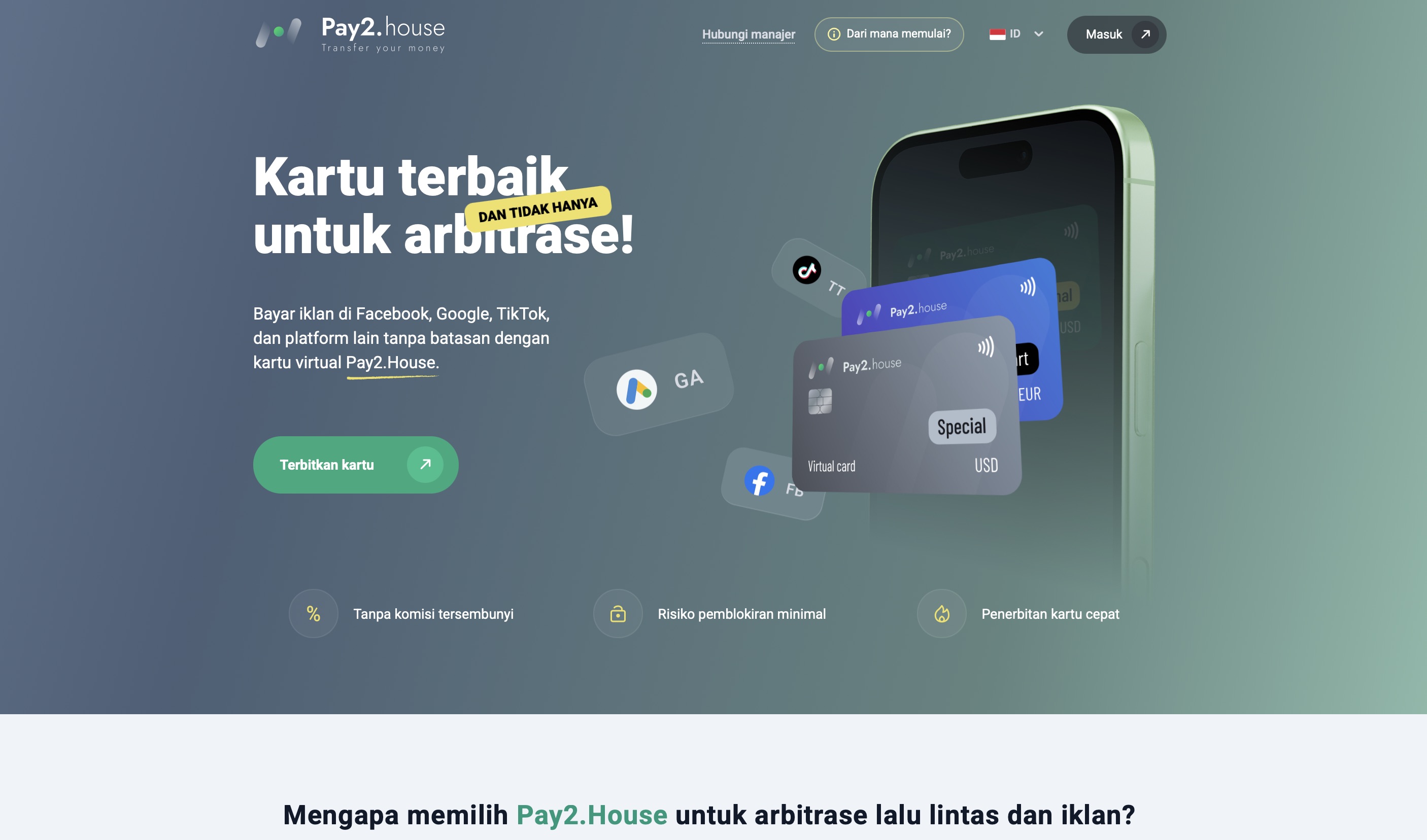
1. Pendaftaran akun
Untuk memulai, Anda perlu membuat akun Pay2.House.
Buka situs web dan klik tombol “Masuk”, lalu pilih “Pendaftaran”. Anda juga dapat langsung menuju halaman pendaftaran melalui tautan berikut: https://pay2.house/registration
1.1. Mengisi formulir pendaftaran
Saat melakukan pendaftaran, Anda perlu mengisi formulir dengan data berikut:
- Login adalah nama yang akan ditampilkan kepada pengguna lain dan digunakan dalam notifikasi layanan.
- Email adalah alamat email yang valid.
- Kata sandi adalah kata sandi yang kuat beserta konfirmasinya.
- Kontak di Messenger pilih Telegram dan masukkan nama pengguna Anda, misalnya @username.
- Bidang aktivitas pilih bidang aktivitas Anda agar layanan dapat mengaktifkan fungsi yang relevan.
Setelah formulir diisi, konfirmasikan bahwa Anda bukan robot dengan menyelesaikan CAPTCHA, lalu klik Lanjutkan.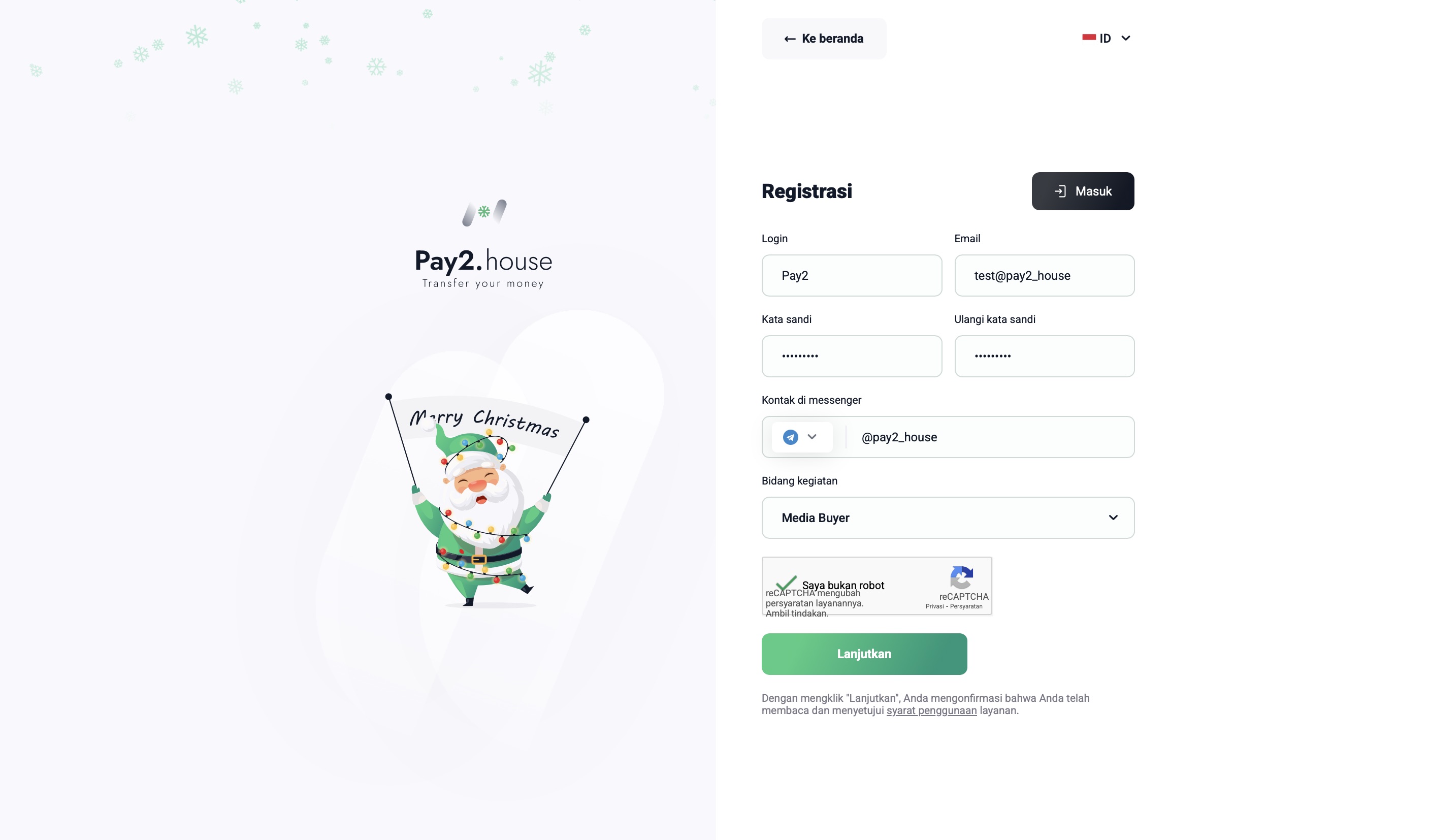
2. Verifikasi email
Setelah pendaftaran, Anda harus memverifikasi alamat email Anda. Ini diperlukan untuk keamanan akun dan untuk menerima notifikasi layanan.
2.1. Periksa kotak masuk Anda
Sebuah email dengan kode verifikasi 4 digit akan dikirim ke alamat yang Anda gunakan saat pendaftaran.
- Jika Anda tidak melihat email tersebut, periksa folder Spam.
- Anda juga dapat mengklik “Kirim ulang” untuk meminta kode baru.
2.2. Masukkan kode di situs web
Buka halaman aktivasi dan masukkan kode dari email. Jika kode benar, Anda akan melanjutkan ke langkah berikutnya.
2.3. Klik “Konfirmasi”
Setelah verifikasi berhasil, akun Anda akan diaktifkan dan Anda akan otomatis diarahkan ke dashboard Pay2.House.
3. Dashboard dan navigasi Pay2.House
Setelah masuk, Anda akan berada di layar utama Pay2.House, yang dirancang berdasarkan aksi cepat.
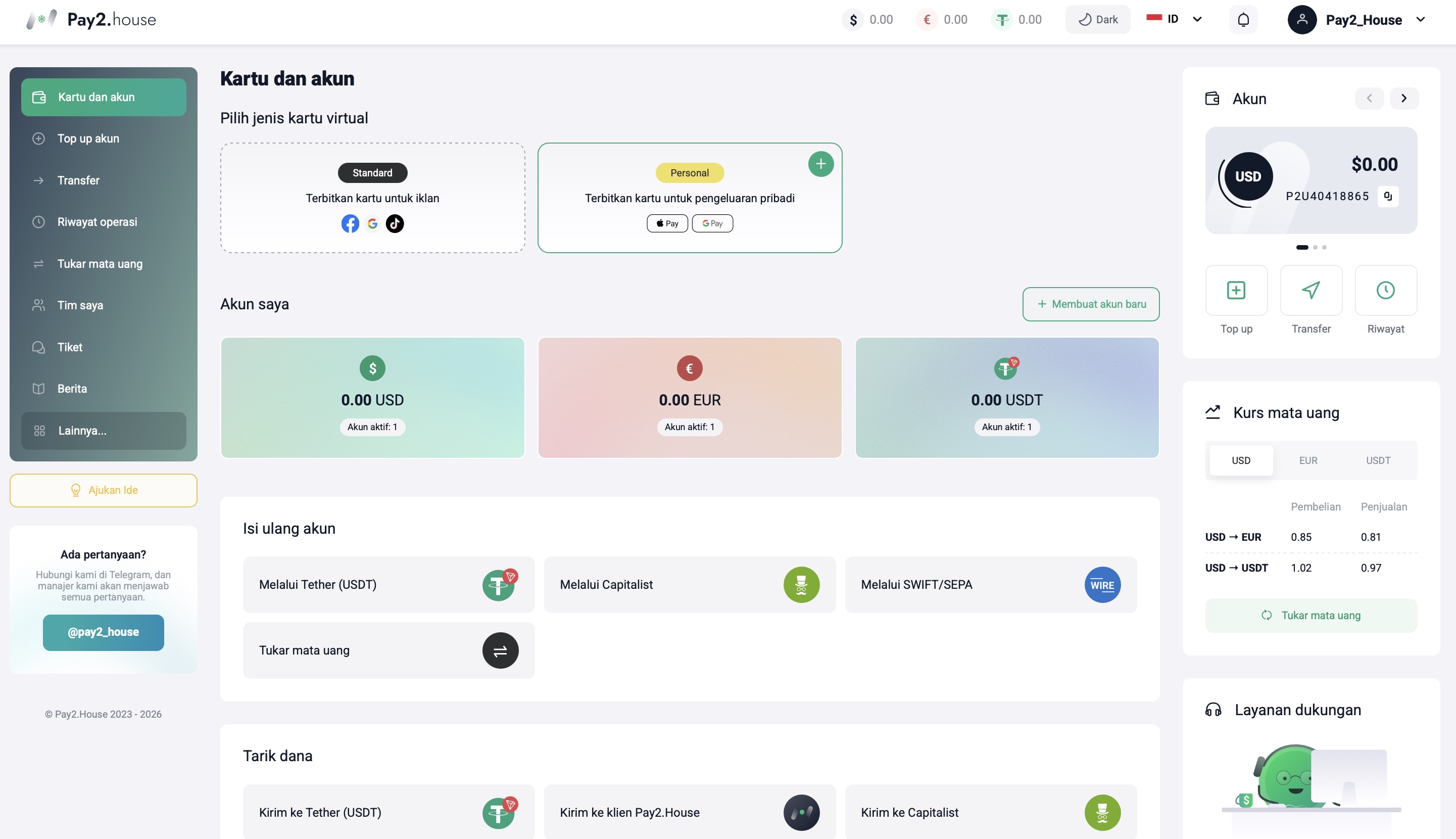
Di bagian tengah layar, Anda dapat langsung memilih kartu virtual yang ingin diterbitkan. Berbagai jenis kartu tersedia, dan Anda dapat langsung menuju opsi yang dibutuhkan tanpa harus menelusuri menu. Ini memungkinkan Anda memulai lebih cepat tanpa membuang waktu mencari bagian yang tepat.
Di bawahnya, Anda akan melihat blok “Akun Saya”. Blok ini menampilkan semua akun aktif Anda dalam berbagai mata uang. Jika Anda memiliki beberapa akun, semuanya dapat dilihat di satu tempat. Jika diperlukan, terdapat tombol “Buat akun baru” yang memungkinkan Anda membuka akun tambahan untuk memisahkan anggaran atau tugas.
Lebih ke bawah terdapat blok pengisian saldo akun. Di sini Anda dapat memilih metode pengisian yang удоб dan langsung menuju opsi yang dibutuhkan tanpa berpindah ke bagian menu lain. Blok yang sama juga mencakup penukaran mata uang, sehingga Anda dapat langsung melakukan konversi antar mata uang yang tersedia.
Di bawah blok pengisian saldo terdapat bagian penarikan dana. Di sini Anda dapat memilih metode penarikan yang tersedia dan menyelesaikan operasi langsung dari layar utama.
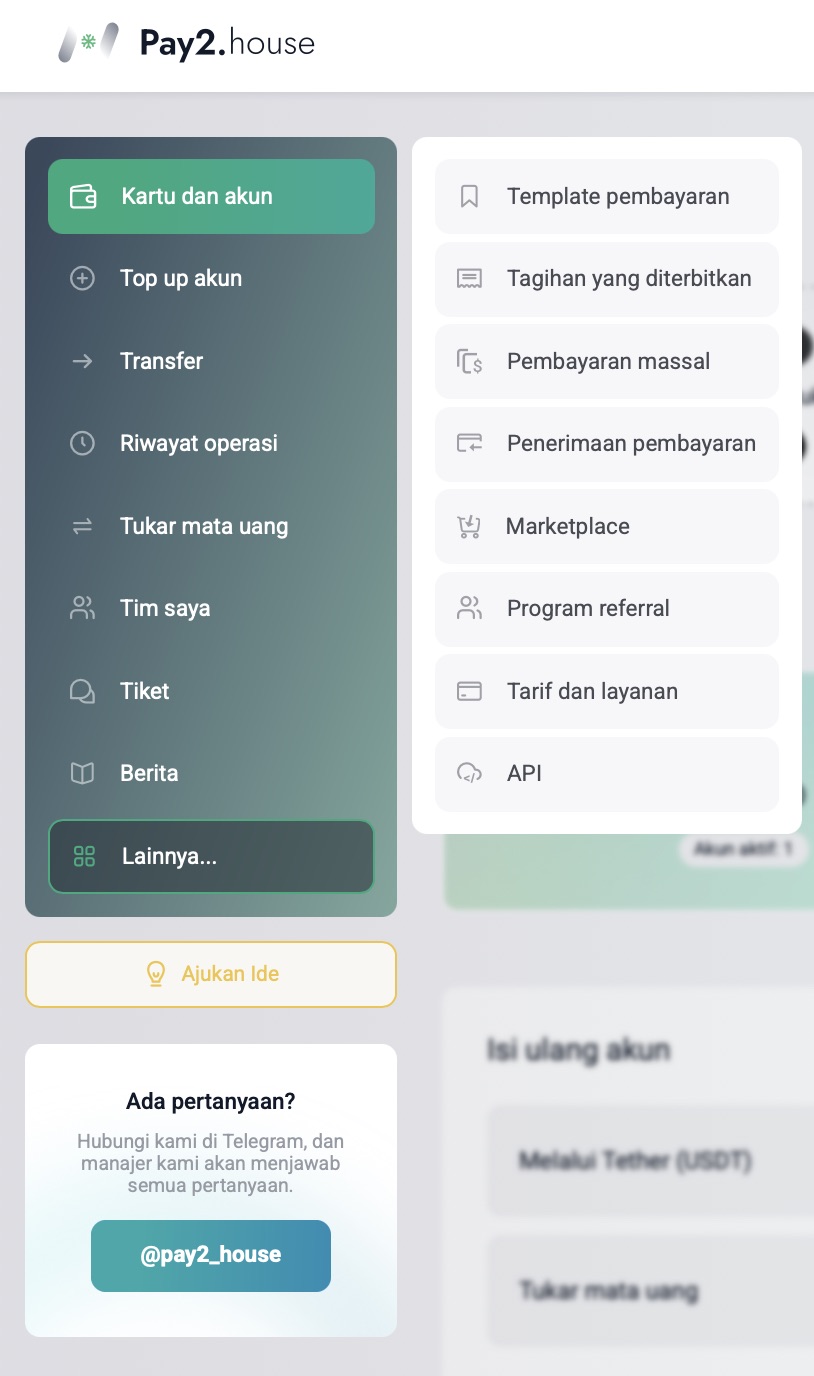
Bagian utama Pay2.House:
- Kartu dan Akun untuk mengelola akun dan kartu virtual.
- Top up akun untuk menambahkan dana ke saldo utama menggunakan metode yang tersedia.
- Transfer untuk mentransfer dana antar akun, ke layanan mitra, ke dompet eksternal TRC20 di jaringan Tether USDT, atau ke kartu bank Ukraina.
- Riwayat operasi untuk melihat semua transaksi dan tindakan.
- Tukar mata uang untuk mengonversi dana antar mata uang.
- Tim Saya untuk bekerja dengan tim dan mengelola akses.
- Tiket untuk menghubungi dukungan.
- Berita untuk pembaruan layanan dan notifikasi sistem.
- Lainnya untuk alat tambahan dan fitur layanan.
Pada panduan berikutnya, kami akan membahas bagian-bagian ini secara detail dan menunjukkan cara menggunakannya dalam praktik.
Di bagian bawah terdapat tombol “Ajukan ide”. Anda dapat meninggalkan masukan atau membagikan fitur dan peningkatan yang ingin Anda lihat di Pay2.House. Kami secara rutin mengumpulkan umpan balik pengguna dan mempertimbangkannya dalam pengembangan platform.
Jika Anda memiliki pertanyaan tentang penggunaan layanan, Anda selalu dapat menghubungi saluran Telegram kami: https://t.me/pay2_house. Manajer dukungan akan membantu Anda dan menyarankan solusi terbaik untuk kebutuhan Anda.
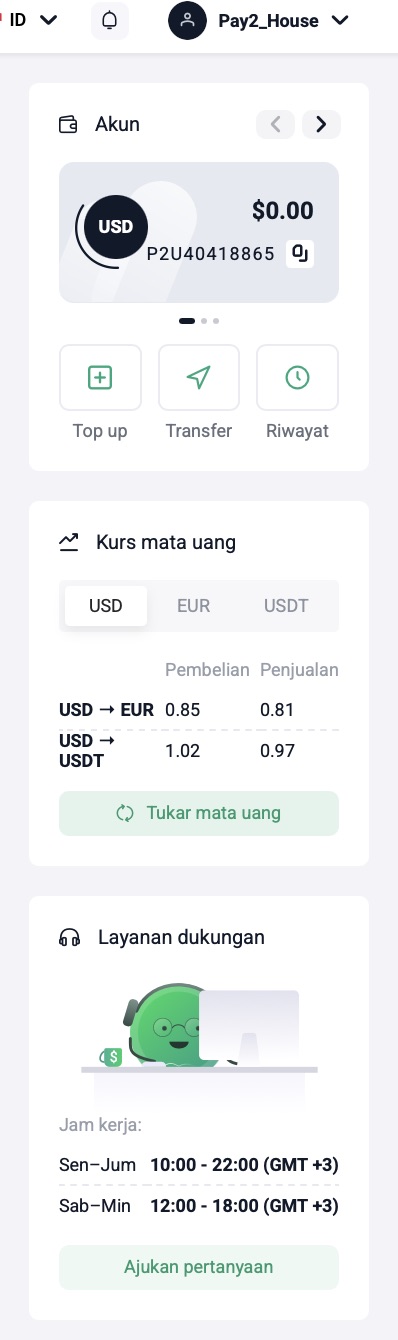
Di sisi kanan layar, Anda akan melihat blok Akun yang menampilkan semua akun aktif. Anda dapat berpindah antar akun menggunakan panah kiri dan kanan. Setiap akun memiliki aksi cepat: Top up, Transfer, Riwayat, sehingga Anda dapat mengelola dana tanpa membuka bagian lain.
Di bawahnya, di sisi kanan layar, terdapat widget “Kurs mata uang” yang menampilkan kurs saat ini antara USD, EUR, dan USDT. Untuk melakukan konversi, klik “Tukar mata uang” dan Anda akan diarahkan ke halaman penukaran.
Juga di sisi kanan terdapat widget Layanan dukungan. Widget ini menampilkan jam kerja dukungan dan menyertakan tombol “Ajukan pertanyaan”. Anda dapat dengan cepat menghubungi dukungan langsung dari dashboard jika memiliki pertanyaan tentang layanan.
4. Fitur yang tersedia segera setelah pendaftaran
Segera setelah pendaftaran dan verifikasi email, Anda dapat mulai menggunakan Pay2.House.
Anda dapat:
- menggunakan dashboard
- membuat dan mengelola akun
- menerbitkan kartu virtual Standard untuk iklan dan layanan online
- mengisi saldo dan melakukan berbagai operasi
Kartu virtual Standard tersedia TANPA verifikasi dan cocok untuk pembayaran iklan, layanan online, dan langganan.
5. Verifikasi akun
Untuk penggunaan dasar Pay2.House, verifikasi tidak diperlukan.
Tanpa verifikasi, Anda dapat bekerja dengan akun, menerbitkan kartu virtual Standard, dan melakukan pembayaran online.
Verifikasi hanya diperlukan dalam kondisi berikut:
- penerbitan kartu Personal untuk pengeluaran pribadi dengan dukungan Apple Pay dan Google Pay
- menghubungkan API
Status verifikasi ditampilkan di profil akun Anda.
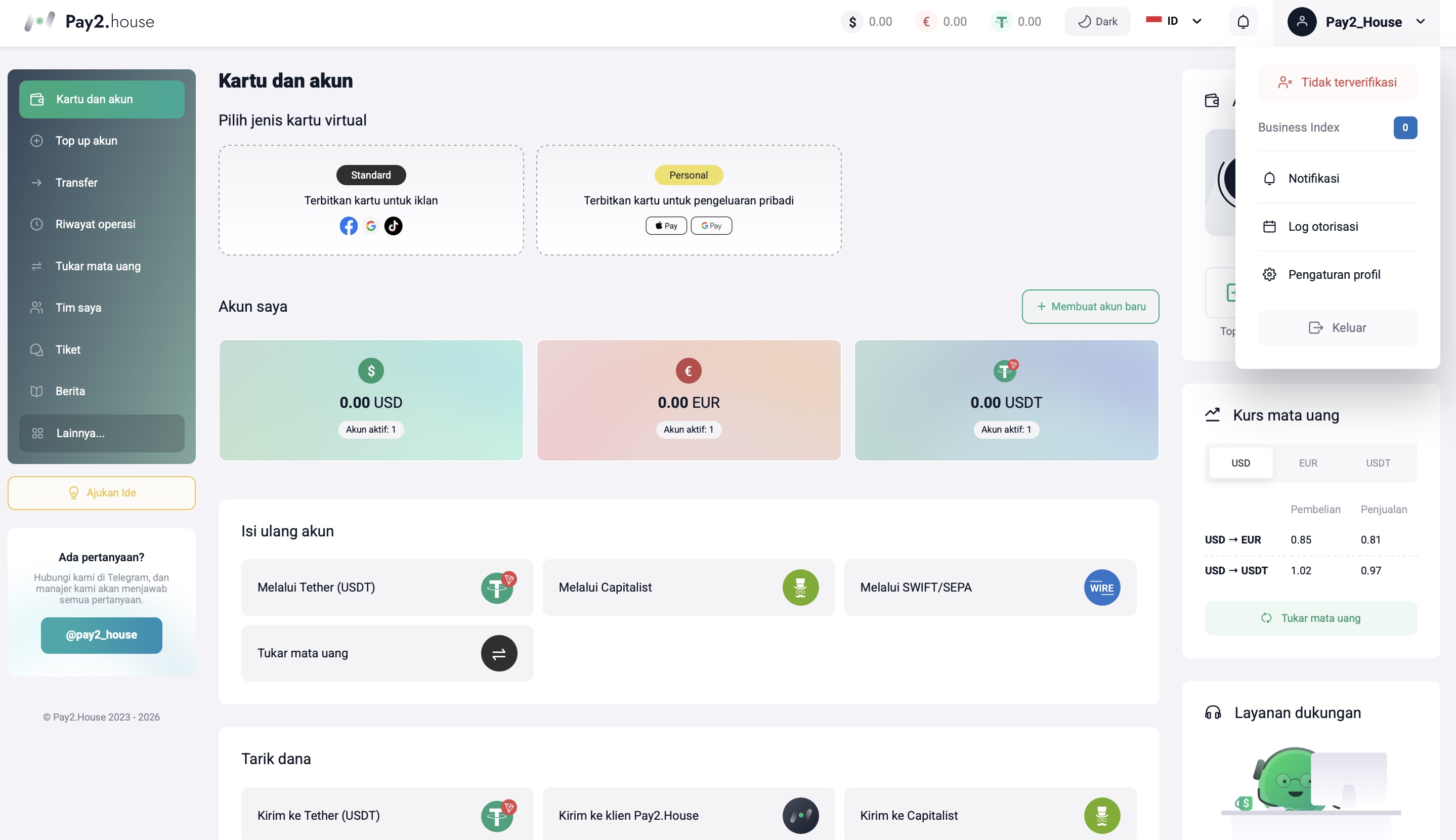
Untuk memeriksanya, arahkan kursor ke ikon profil di bagian atas antarmuka untuk melihat status saat ini.
Jika status menunjukkan “Belum diverifikasi”, klik status tersebut. Anda akan otomatis diarahkan ke halaman verifikasi untuk mengunggah data dan dokumen yang diperlukan.
6. Autentikasi dua faktor (2FA)
Di Pay2.House, autentikasi dua faktor bersifat wajib. Tanpa konfirmasi 2FA, tidak ada operasi yang akan diselesaikan. Ini berlaku untuk proses masuk dan konfirmasi pembayaran.
Cara mengatur 2FA
Untuk mengatur autentikasi dua faktor, ikuti langkah-langkah berikut:
- Arahkan kursor ke ikon profil di bagian atas antarmuka.
- Klik “Pengaturan profil”.
Hal ini akan membuka halaman pengaturan profil.
Informasi pribadi
Di tab “Informasi pribadi”, Anda dapat:
memperbarui detail akun
memperbarui informasi kontak
Keamanan
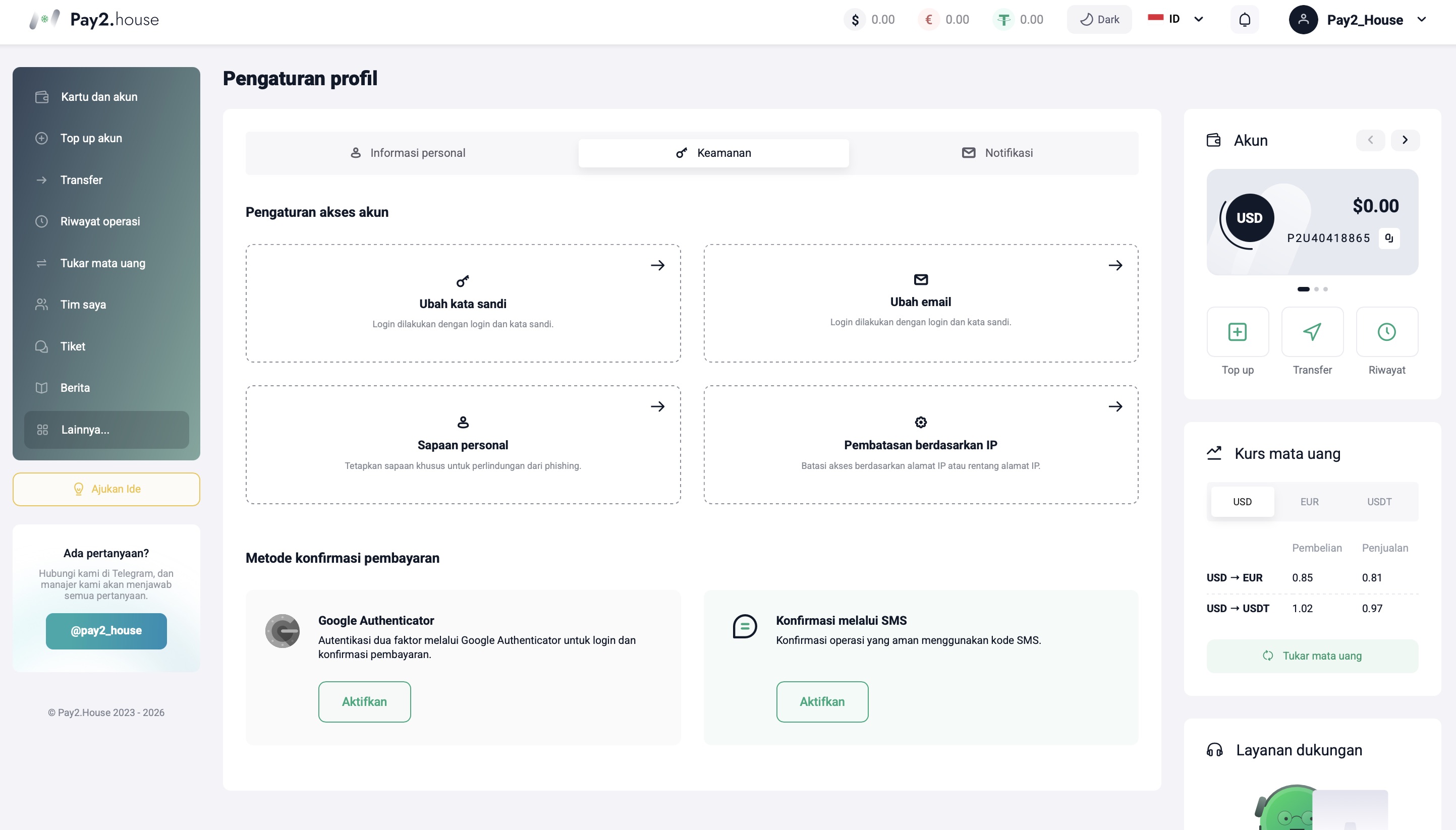
Di tab “Keamanan”, Anda akan menemukan pengaturan perlindungan akun utama:
mengubah kata sandi
mengubah email
menetapkan salam pribadi sebagai perlindungan anti-phishing tambahan
membatasi akses berdasarkan alamat IP atau rentang IP
Metode konfirmasi pembayaran
Lebih ke bawah pada halaman Keamanan, Anda dapat memilih cara mengonfirmasi operasi dan pembayaran.
Metode 2FA yang tersedia:
Google Authenticator untuk konfirmasi masuk dan pembayaran menggunakan kode satu kali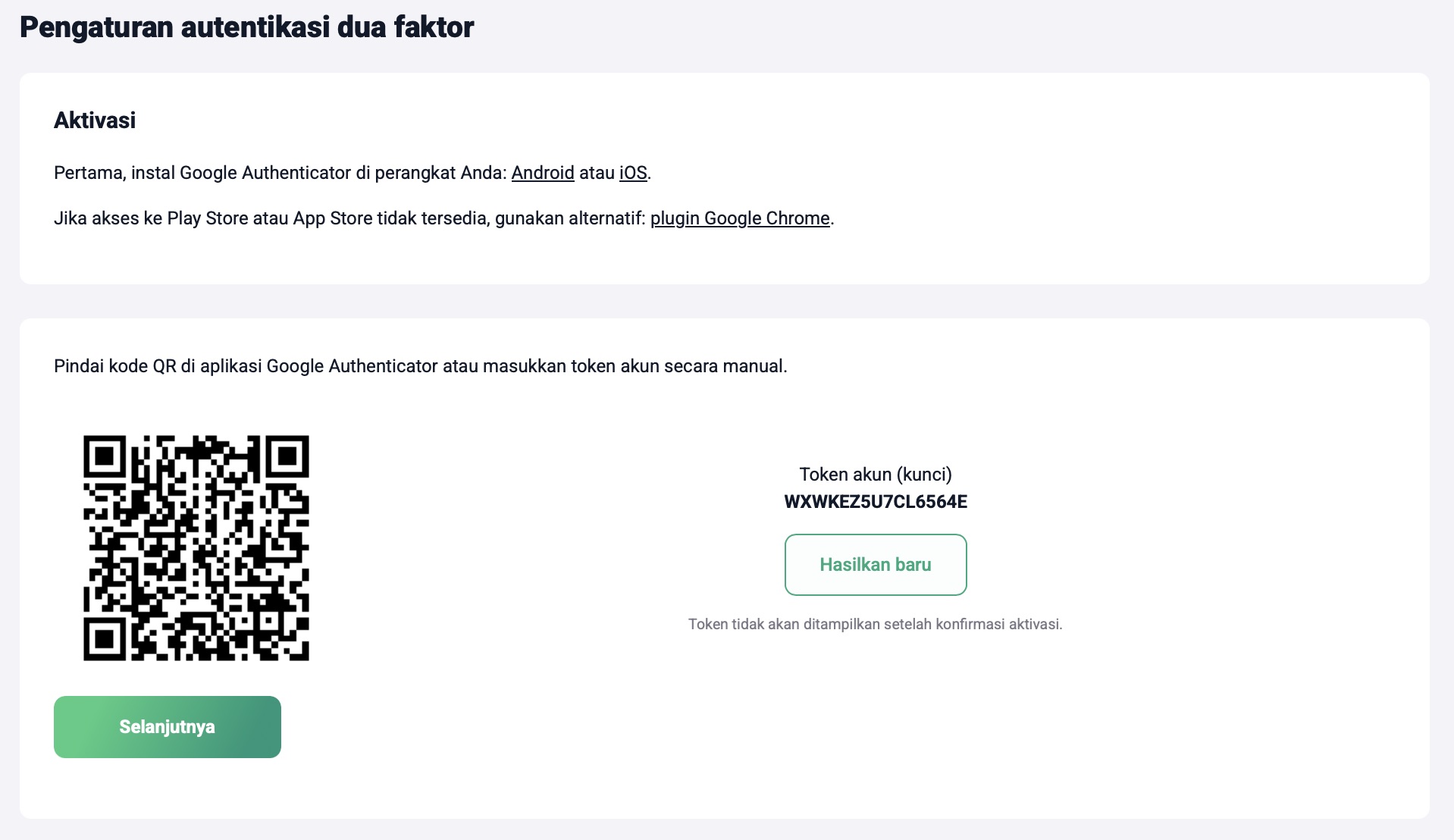
Untuk menghubungkan Google Authenticator:
- Instal Google Authenticator di perangkat Anda (Android atau iOS). Jika Google Play atau App Store tidak tersedia, Anda dapat menggunakan ekstensi Google Chrome.
- Pindai kode QR di aplikasi atau masukkan token akun secara manual.
- Konfirmasikan aktivasi.
Konfirmasi SMS untuk mengonfirmasi operasi menggunakan kode SMS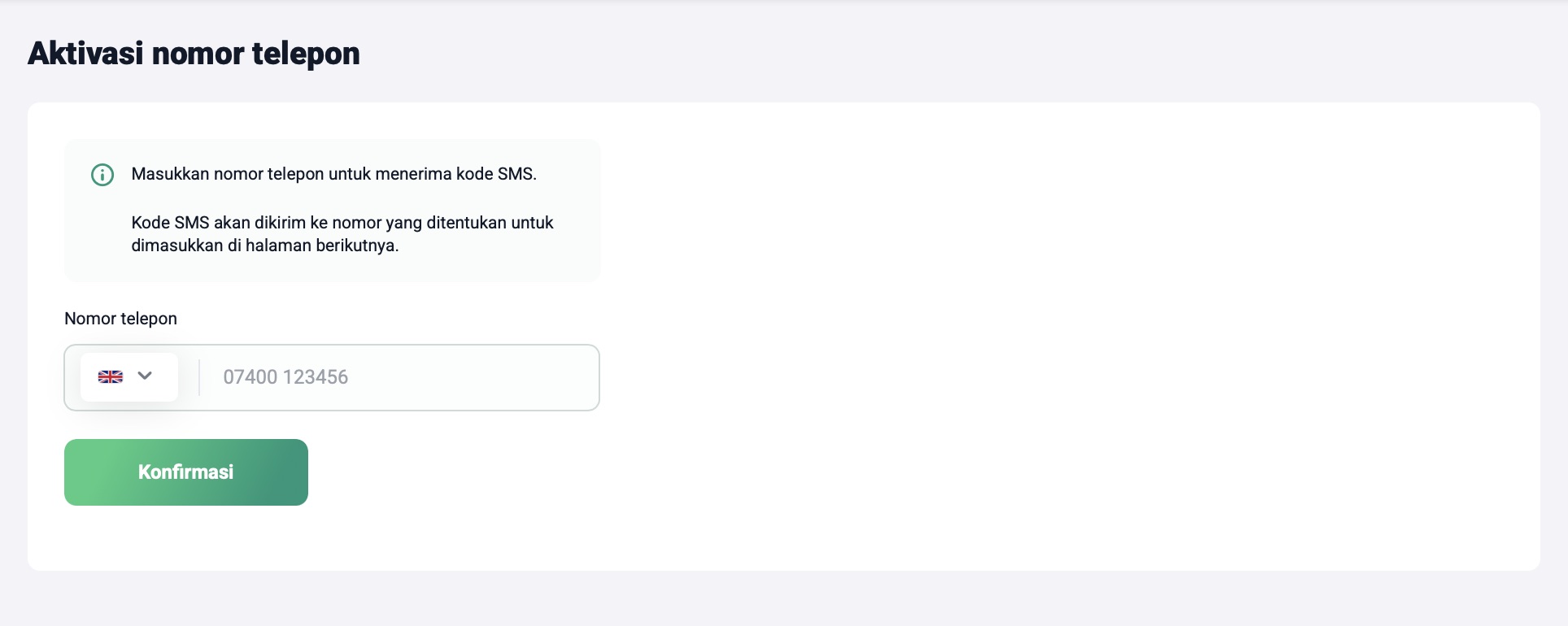
Untuk menghubungkan konfirmasi SMS:
- Masukkan nomor telepon yang akan menerima kode konfirmasi.
- Konfirmasikan nomor tersebut dan masukkan kode 4 digit dari SMS. Setelah konfirmasi berhasil, nomor ini akan digunakan untuk melindungi proses masuk dan operasi.
- Jika diperlukan, Anda dapat menonaktifkan nomor saat ini dan menghubungkan nomor baru kapan saja.
Langkah selanjutnya
Pada panduan berikutnya “Cara kerja Pay2.House dan cara menggunakannya”, kami akan menjelaskan bagaimana struktur akun, saldo, dan kartu, serta bagaimana akun dan pembayaran saling terhubung di dalam layanan.


 Telegram
 Email
Email



Jadilah yang pertama berbagi pendapat!
Kami menghargai umpan balik Anda — bagikan pendapat Anda.