


Pay2.House एक भुगतान सेवा है जो विज्ञापन प्लेटफ़ॉर्म, ऑनलाइन सेवाओं और सब्सक्रिप्शन के साथ काम करने के लिए डिज़ाइन की गई है। यह सेवा मल्टी-करेंसी अकाउंट प्रबंधित करने, वर्चुअल कार्ड जारी करने, भुगतानों को नियंत्रित करने और सभी ऑपरेशन एक ही इंटरफ़ेस में करने की सुविधा देती है।
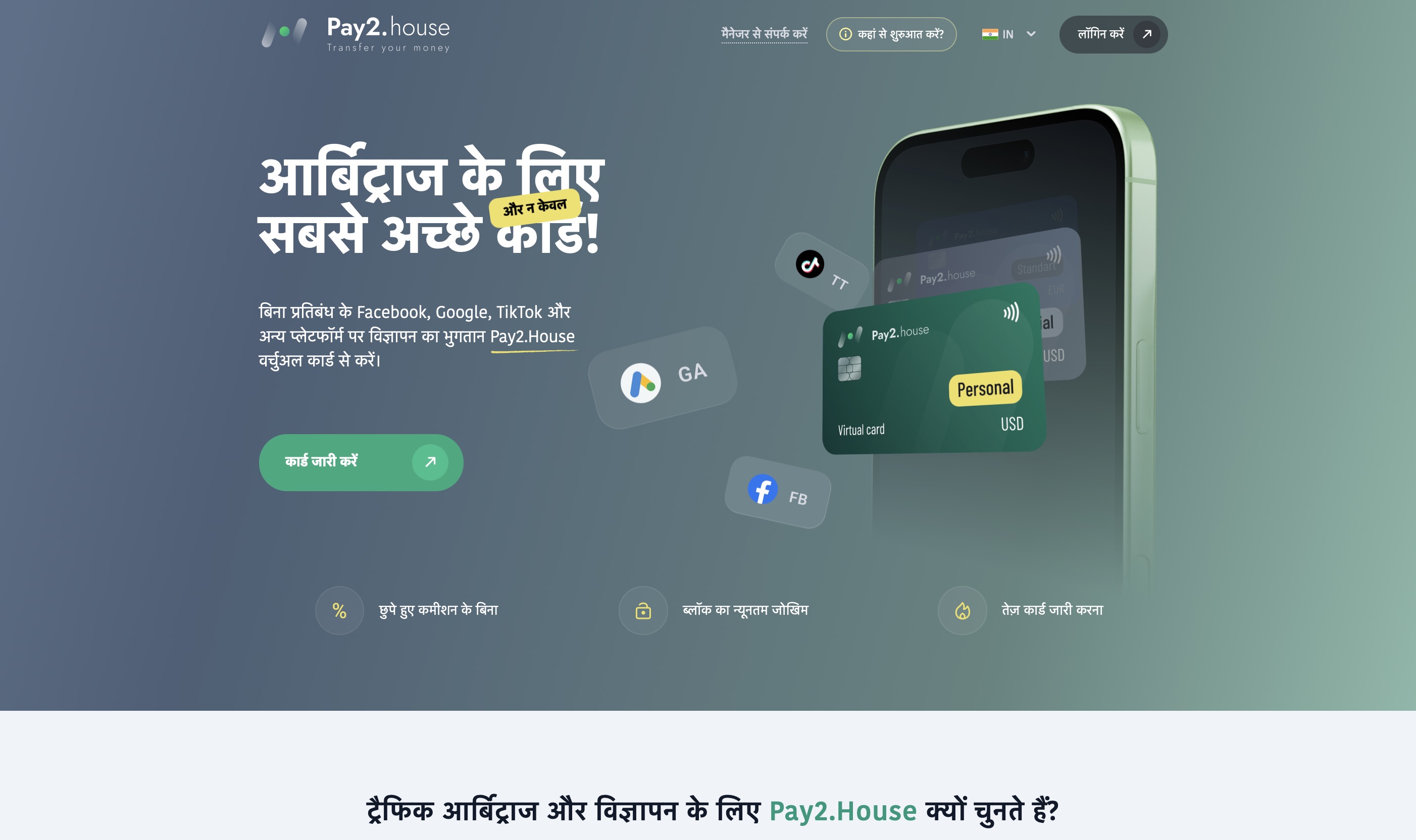
1. अकाउंट पंजीकरण
शुरू करने के लिए, आपको एक Pay2.House अकाउंट बनाना होगा।
वेबसाइट खोलें और «लॉग इन» पर क्लिक करें, फिर «पंजीकरण» चुनें। आप इस लिंक के माध्यम से सीधे पंजीकरण पेज पर भी जा सकते हैं: https://pay2.house/registration
1.1. पंजीकरण फ़ॉर्म भरना
पंजीकरण के दौरान, आपको निम्नलिखित विवरण फ़ॉर्म में भरने होंगे:
- लॉगिन वह नाम है जो अन्य उपयोगकर्ताओं को दिखाई देगा और सेवा सूचनाओं में उपयोग होगा।
- ईमेल एक मान्य ईमेल पता।
- पासवर्ड एक मजबूत पासवर्ड और उसकी पुष्टि।
- मैसेंजर संपर्क Telegram चुनें और अपना यूज़रनेम दर्ज करें, उदाहरण के लिए @username।
- गतिविधि का क्षेत्र अपना कार्य-क्षेत्र चुनें ताकि सेवा संबंधित फ़ीचर सक्षम कर सके।
फ़ॉर्म पूरा करने के बाद, CAPTCHA पास करके पुष्टि करें कि आप रोबोट नहीं हैं और जारी रखें पर क्लिक करें।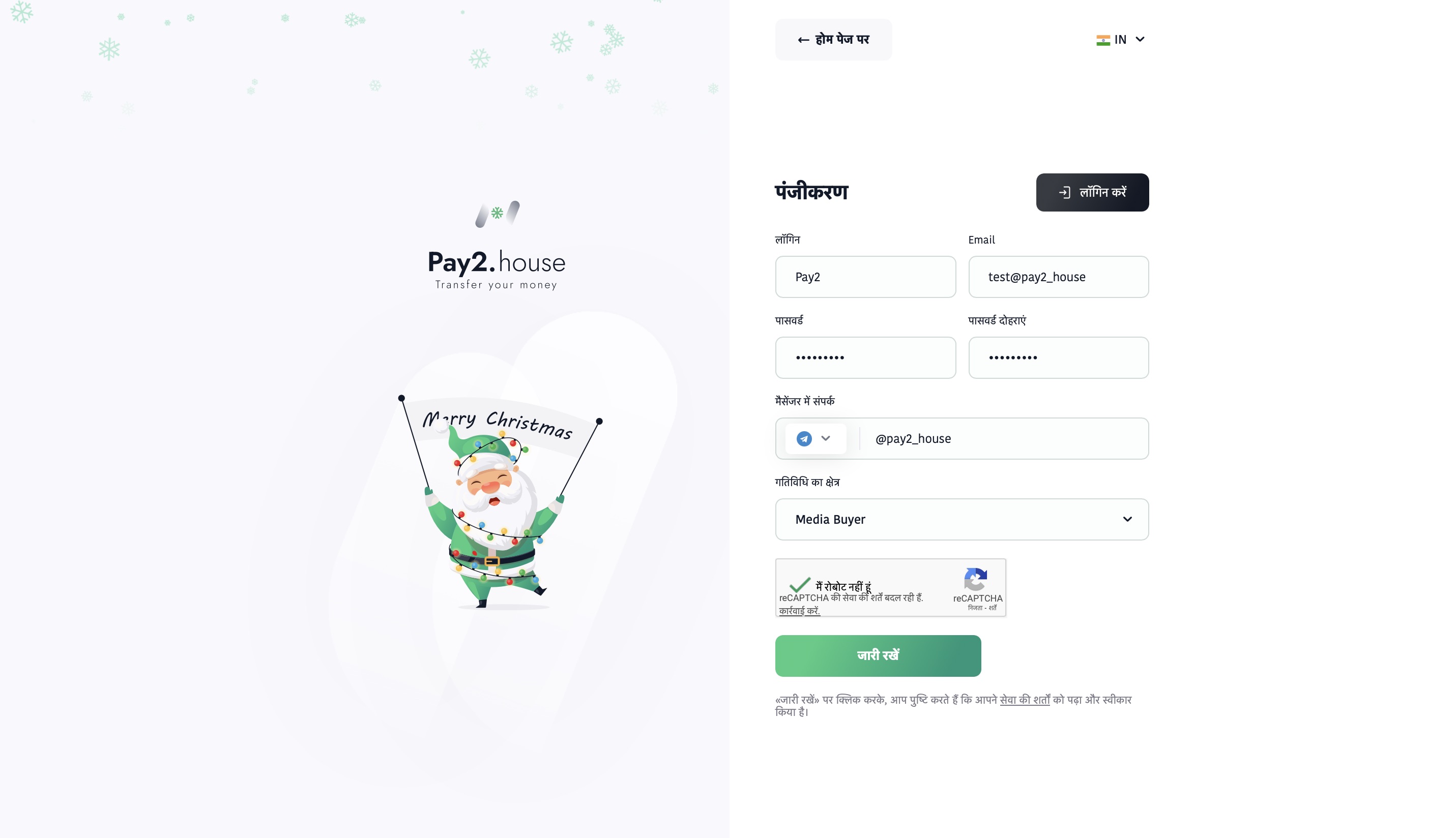
2. ईमेल सत्यापन
पंजीकरण के बाद, आपको अपना ईमेल पता सत्यापित करना होगा। यह अकाउंट सुरक्षा और सेवा सूचनाएँ प्राप्त करने के लिए आवश्यक है।
2.1. अपना इनबॉक्स जांचें
पंजीकरण के दौरान उपयोग किए गए ईमेल पते पर 4 अंकों का सत्यापन कोड भेजा जाएगा।
- यदि ईमेल नहीं दिखता है, तो स्पैम फ़ोल्डर जांचें।
- आप नया कोड पाने के लिए «फिर से भेजें» पर भी क्लिक कर सकते हैं।
2.2. वेबसाइट पर कोड दर्ज करें
सक्रियकरण पेज पर जाएं और ईमेल से प्राप्त कोड दर्ज करें। यदि कोड सही है, तो आप अगले चरण पर जाएंगे।
2.3. «पुष्टि करें» पर क्लिक करें
सफल सत्यापन के बाद, आपका अकाउंट सक्रिय हो जाएगा और आपको स्वचालित रूप से Pay2.House डैशबोर्ड पर रीडायरेक्ट कर दिया जाएगा।
3. Pay2.House डैशबोर्ड और नेविगेशन
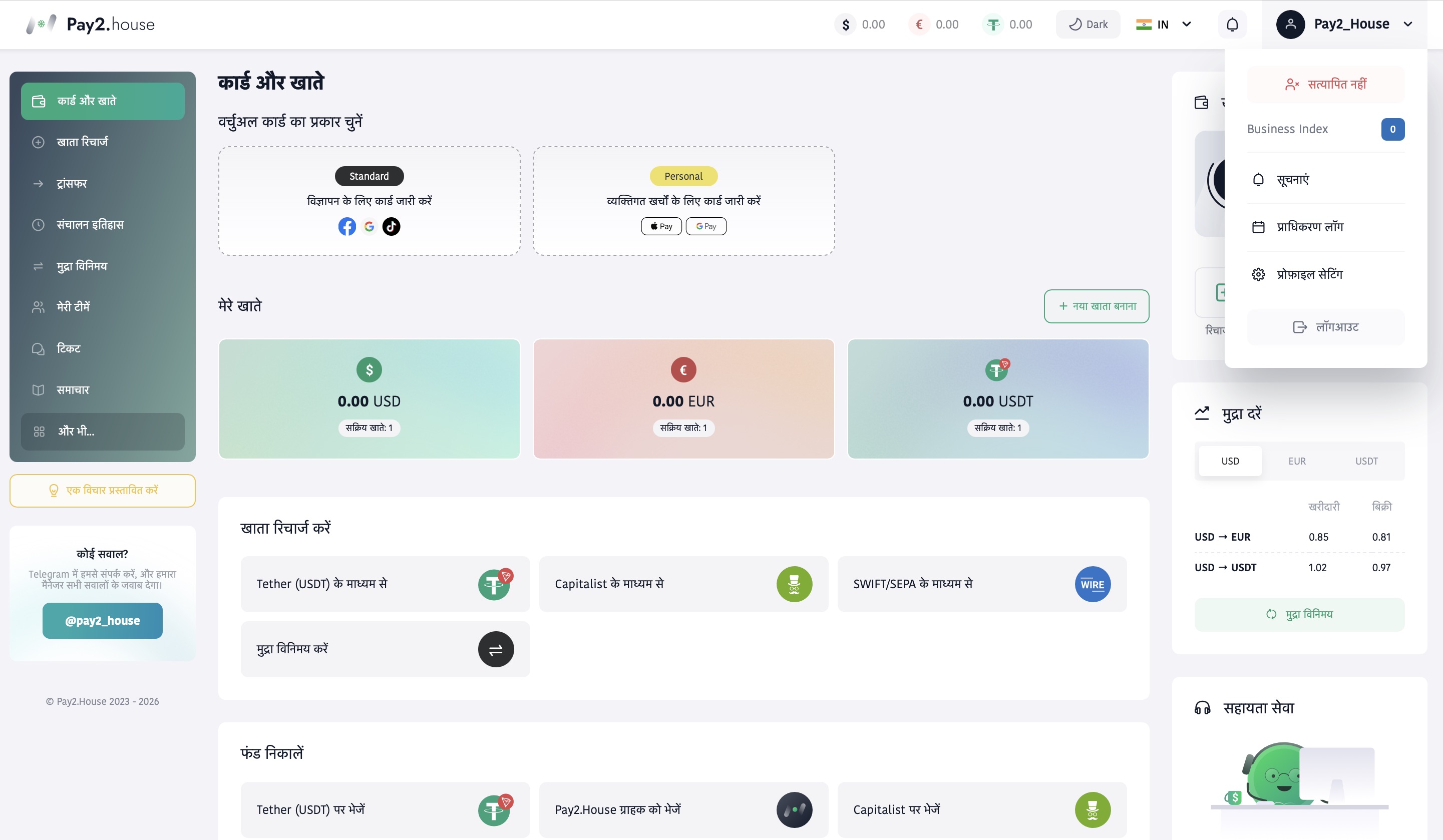
लॉग इन करने के बाद, आप Pay2.House की मुख्य स्क्रीन पर पहुंचते हैं, जो त्वरित कार्रवाइयों पर केंद्रित है।
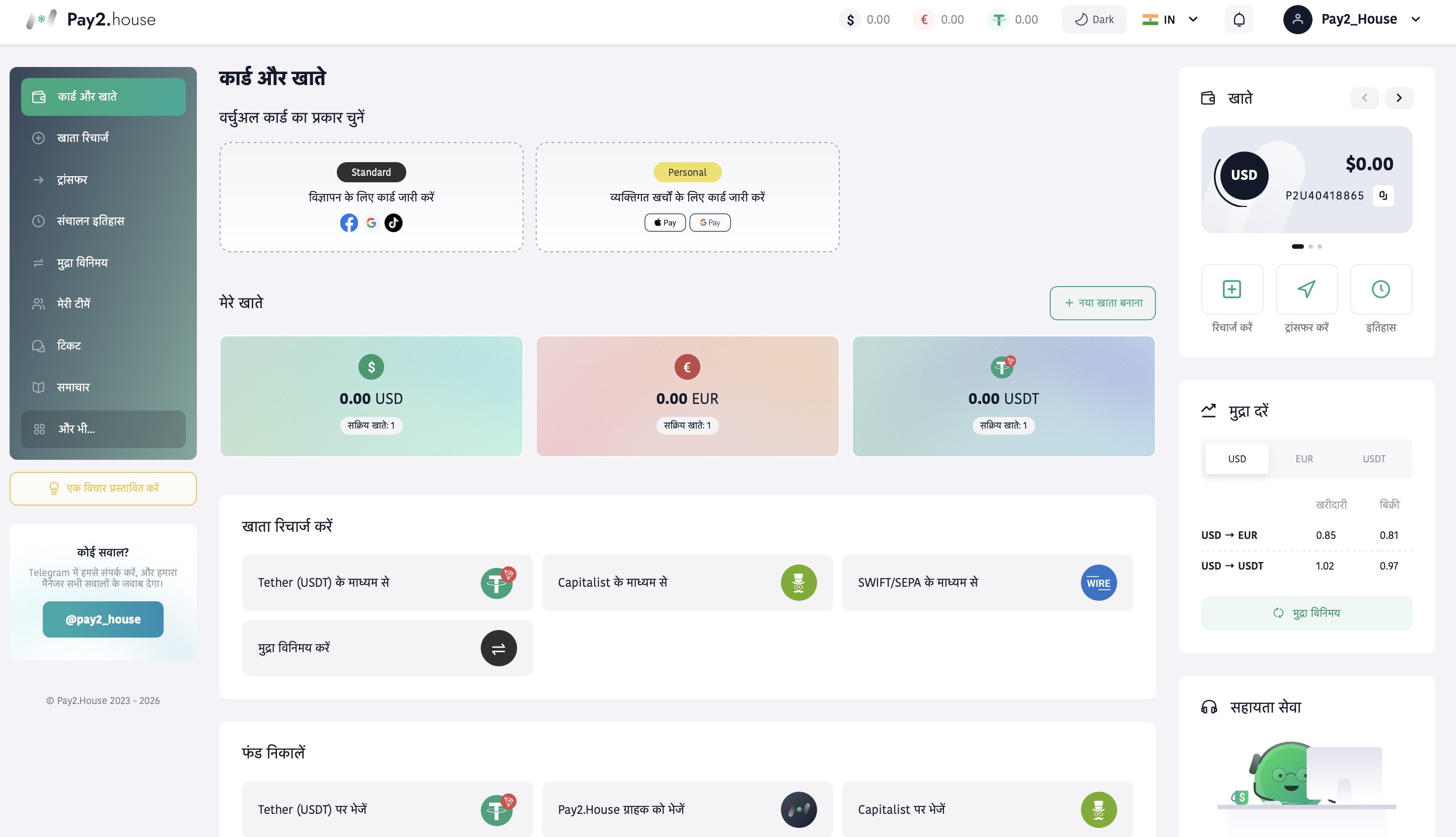
स्क्रीन के बीच में आप तुरंत यह चुन सकते हैं कि कौन-सा वर्चुअल कार्ड जारी करना है। विभिन्न प्रकार के कार्ड उपलब्ध हैं और मेनू में जाए बिना सीधे आवश्यक विकल्प चुना जा सकता है। इससे सही सेक्शन खोजने में समय बर्बाद किए बिना तेजी से शुरुआत करना संभव होता है।
नीचे «मेरे अकाउंट» ब्लॉक दिखाई देगा। यह विभिन्न मुद्राओं में आपके सभी सक्रिय अकाउंट दिखाता है। यदि आपके पास कई अकाउंट हैं, तो आप उन्हें एक ही स्थान पर देख सकते हैं। आवश्यकता होने पर «नया अकाउंट बनाएं» बटन से अतिरिक्त अकाउंट खोलकर बजट या कार्यों को अलग किया जा सकता है।
इसके बाद अकाउंट टॉप-अप ब्लॉक होता है। यहां आप सुविधाजनक टॉप-अप विधि चुन सकते हैं और अलग-अलग सेक्शन बदले बिना सीधे आवश्यक विकल्प पर जा सकते हैं। इसी ब्लॉक में मुद्रा विनिमय भी शामिल है, जिससे उपलब्ध मुद्राओं के बीच रूपांतरण किया जा सकता है।
टॉप-अप ब्लॉक के नीचे निकासी सेक्शन होता है। यहां आप उपलब्ध निकासी विधि चुनकर मुख्य स्क्रीन से ही ऑपरेशन पूरा कर सकते हैं।
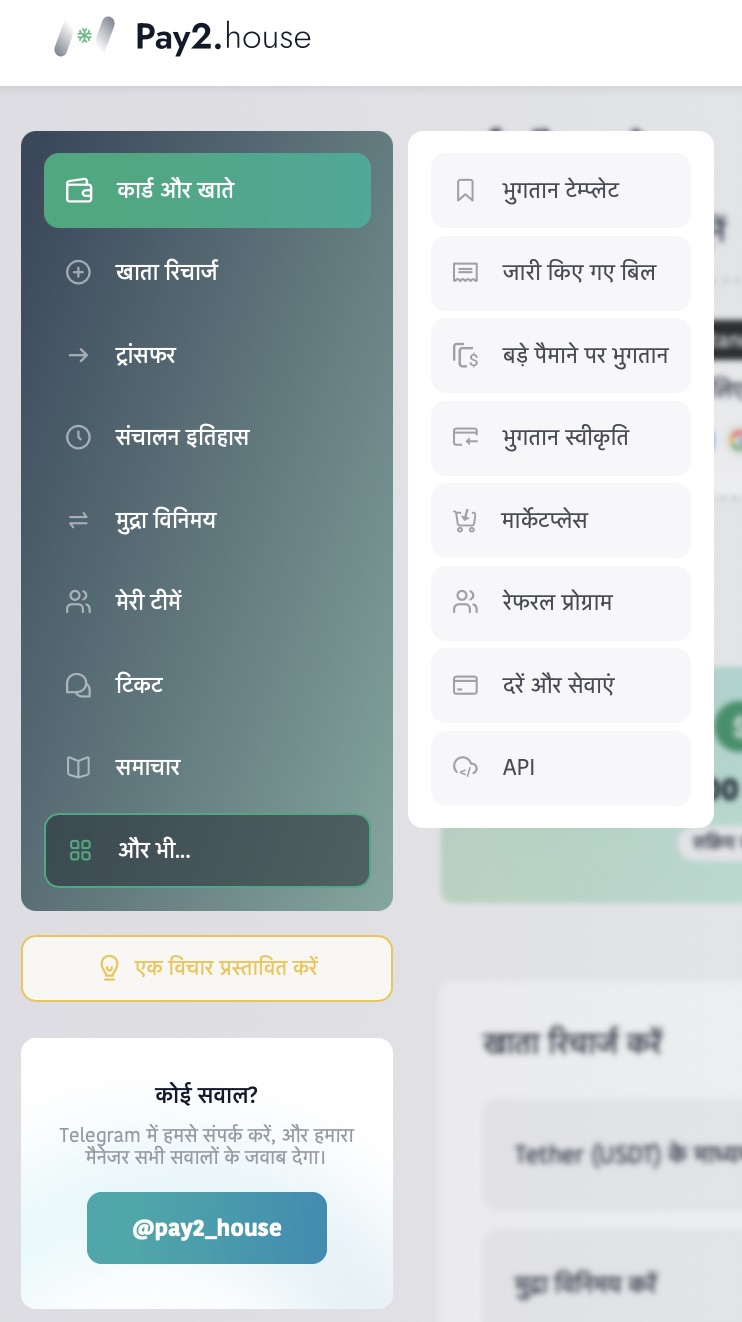
Pay2.House के मुख्य सेक्शन:
- कार्ड और अकाउंट अकाउंट और वर्चुअल कार्ड का प्रबंधन।
- अकाउंट टॉप-अप उपलब्ध विधियों से मुख्य बैलेंस में फंड जोड़ना।
- ट्रांसफ़र अकाउंट्स के बीच, पार्टनर सेवाओं में, Tether USDT नेटवर्क पर बाहरी TRC20 वॉलेट या यूक्रेनी बैंक कार्ड पर फंड ट्रांसफ़र।
- लेन-देन इतिहास सभी लेन-देन और कार्रवाइयों को देखना।
- मुद्रा विनिमय मुद्राओं के बीच फंड रूपांतरण।
- मेरी टीमें टीमों के साथ काम और एक्सेस प्रबंधन।
- टिकट सपोर्ट से संपर्क।
- समाचार सेवा अपडेट और सिस्टम सूचनाएँ।
- अधिक अतिरिक्त टूल और सेवा फ़ीचर।
अगली गाइड्स में हम इन सेक्शनों को विस्तार से समझाएंगे और उनके व्यावहारिक उपयोग दिखाएंगे।
नीचे «एक सुझाव दें» बटन है। आप फ़ीडबैक छोड़ सकते हैं या बता सकते हैं कि आप Pay2.House में कौन-से फ़ीचर और सुधार देखना चाहते हैं। हम नियमित रूप से उपयोगकर्ता फ़ीडबैक एकत्र करते हैं और प्लेटफ़ॉर्म विकास में इसे ध्यान में रखते हैं।
यदि सेवा के उपयोग को लेकर कोई प्रश्न हों, तो आप हमेशा हमारे Telegram चैनल पर संदेश भेज सकते हैं: https://t.me/pay2_house। एक सपोर्ट मैनेजर आपकी सहायता करेगा और आपके मामले के लिए सर्वोत्तम समाधान सुझाएगा।
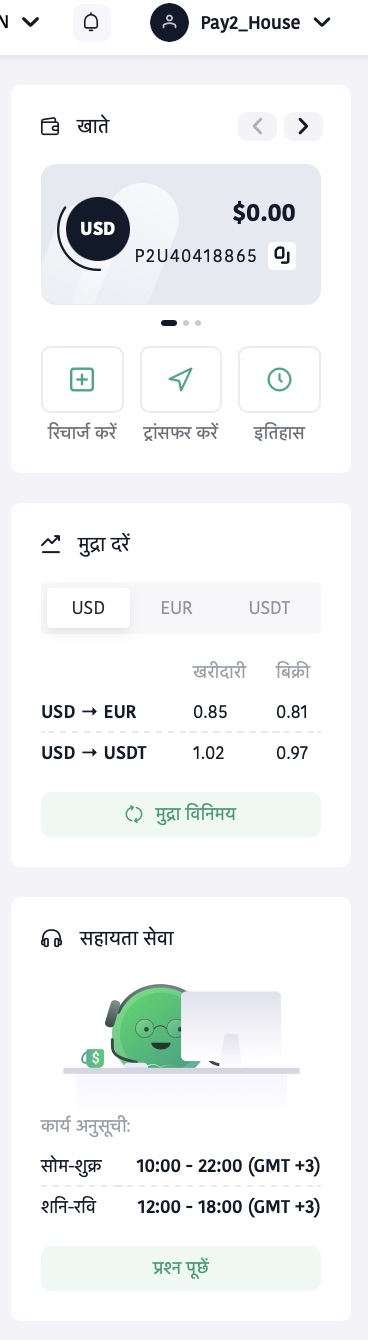
स्क्रीन के दाईं ओर आपको अकाउंट्स वाला ब्लॉक दिखाई देगा। इसमें सभी सक्रिय अकाउंट दिखते हैं। आप बाएँ और दाएँ तीरों से उनके बीच स्विच कर सकते हैं। प्रत्येक अकाउंट में त्वरित कार्रवाइयाँ होती हैं: टॉप-अप, ट्रांसफ़र, लेन-देन इतिहास, जिससे बिना अन्य सेक्शन खोले फंड प्रबंधित किए जा सकते हैं।
नीचे, दाईं ओर «विनिमय दर» विजेट होता है जो USD, EUR और USDT के बीच वर्तमान दरें दिखाता है। रूपांतरण के लिए «मुद्रा विनिमय» पर क्लिक करें और आपको विनिमय पेज पर भेज दिया जाएगा।
दाईं ओर ही सपोर्ट टीम विजेट भी होता है। यह सपोर्ट के कार्य समय दिखाता है और «प्रश्न पूछें» बटन शामिल करता है। आप डैशबोर्ड से सीधे सपोर्ट से संपर्क कर सकते हैं।
4. पंजीकरण के तुरंत बाद क्या उपलब्ध है
पंजीकरण और ईमेल सत्यापन के तुरंत बाद, आप Pay2.House का उपयोग शुरू कर सकते हैं।
आप कर सकते हैं:
- डैशबोर्ड का उपयोग
- अकाउंट बनाना और प्रबंधित करना
- विज्ञापन और ऑनलाइन सेवाओं के लिए स्टैंडर्ड वर्चुअल कार्ड जारी करना
- बैलेंस टॉप-अप करना और ऑपरेशन करना
स्टैंडर्ड वर्चुअल कार्ड बिना सत्यापन के उपलब्ध होते हैं और विज्ञापन, ऑनलाइन सेवाओं और सब्सक्रिप्शन के भुगतान के लिए उपयुक्त हैं।
5. अकाउंट सत्यापन
Pay2.House के बुनियादी उपयोग के लिए सत्यापन आवश्यक नहीं है।
बिना सत्यापन के, आप अकाउंट्स के साथ काम कर सकते हैं, स्टैंडर्ड वर्चुअल कार्ड जारी कर सकते हैं और ऑनलाइन भुगतान कर सकते हैं।
सत्यापन केवल इन मामलों में आवश्यक है:
- Apple Pay और Google Pay सपोर्ट के साथ व्यक्तिगत खर्चों के लिए पर्सनल कार्ड जारी करना
- API कनेक्ट करना
आपकी सत्यापन स्थिति अकाउंट प्रोफ़ाइल में दिखाई जाती है।
इसे देखने के लिए इंटरफ़ेस के शीर्ष पर प्रोफ़ाइल आइकन पर होवर करें और वर्तमान स्थिति देखें।
यदि स्थिति «सत्यापित नहीं» दिखाती है, तो उस पर क्लिक करें। आपको स्वतः सत्यापन पेज पर रीडायरेक्ट कर दिया जाएगा, जहाँ आप आवश्यक डेटा और दस्तावेज़ अपलोड कर सकते हैं।
6. दो-स्तरीय प्रमाणीकरण (2FA)
Pay2.House में दो-स्तरीय प्रमाणीकरण अनिवार्य है। 2FA पुष्टि के बिना कोई भी ऑपरेशन पूरा नहीं होगा। यह लॉग-इन और भुगतान पुष्टि दोनों पर लागू होता है।
2FA कैसे सेट करें
दो-स्तरीय प्रमाणीकरण सेट करने के लिए निम्न चरणों का पालन करें:
- इंटरफ़ेस के शीर्ष पर प्रोफ़ाइल आइकन पर होवर करें।
- «प्रोफ़ाइल सेटिंग्स» पर क्लिक करें।
इससे प्रोफ़ाइल सेटिंग्स पेज खुल जाएगा।
व्यक्तिगत जानकारी
«व्यक्तिगत जानकारी» टैब में आप:
अकाउंट विवरण अपडेट कर सकते हैं
संपर्क जानकारी अपडेट कर सकते हैं
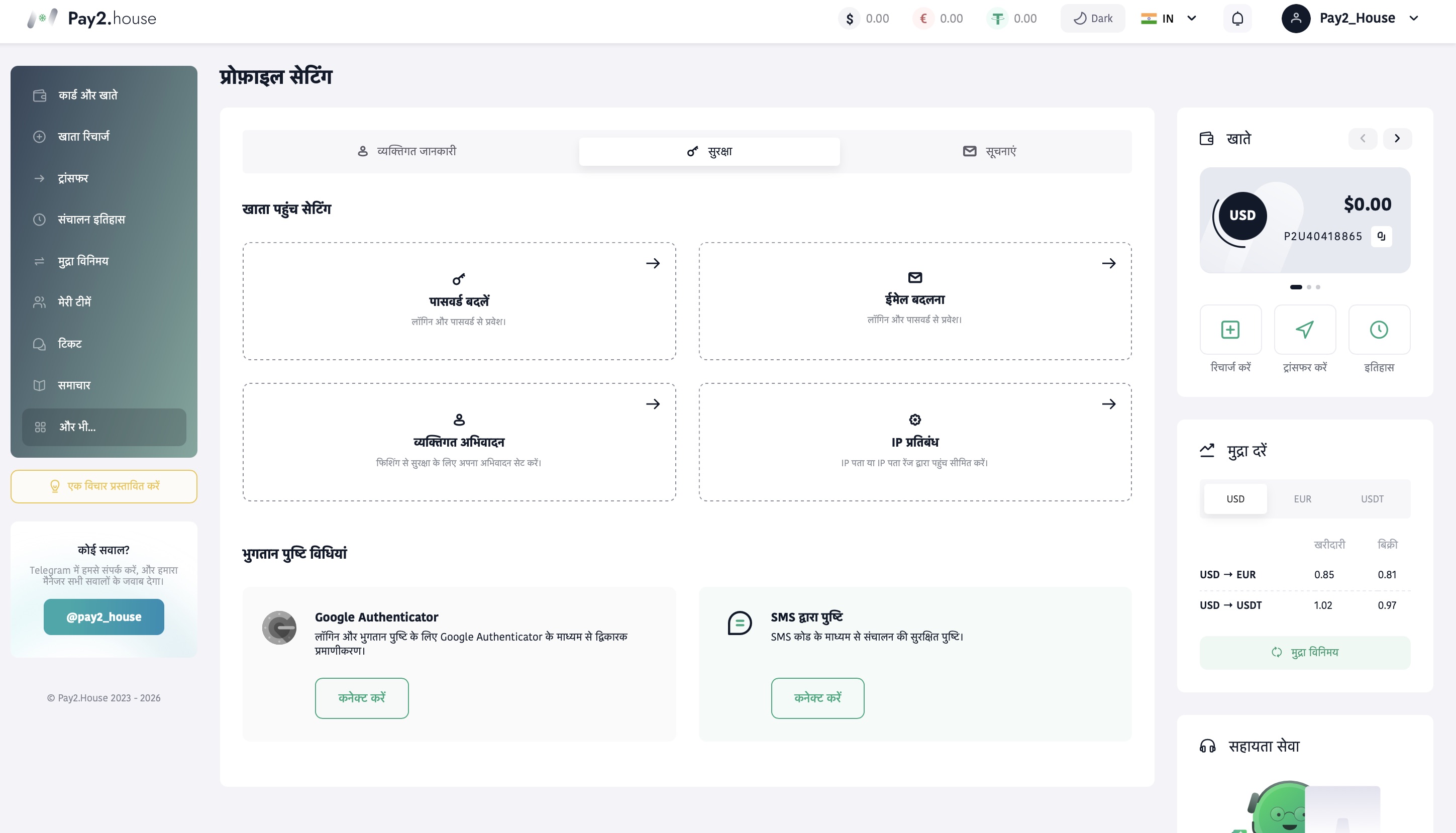
सुरक्षा
«सुरक्षा» टैब में अकाउंट सुरक्षा से जुड़ी मुख्य सेटिंग्स होती हैं:
पासवर्ड बदलना
ईमेल बदलना
व्यक्तिगत अभिवादन सेट करना, जो अतिरिक्त एंटी-फिशिंग सुरक्षा देता है
IP पते या IP रेंज के आधार पर एक्सेस सीमित करना
भुगतान पुष्टि के तरीके
सुरक्षा पेज पर नीचे जाकर आप ऑपरेशन और भुगतानों की पुष्टि के तरीके चुन सकते हैं।
उपलब्ध 2FA तरीके:
Google Authenticator एक-बार उपयोग होने वाले कोड से लॉग-इन और भुगतान की पुष्टि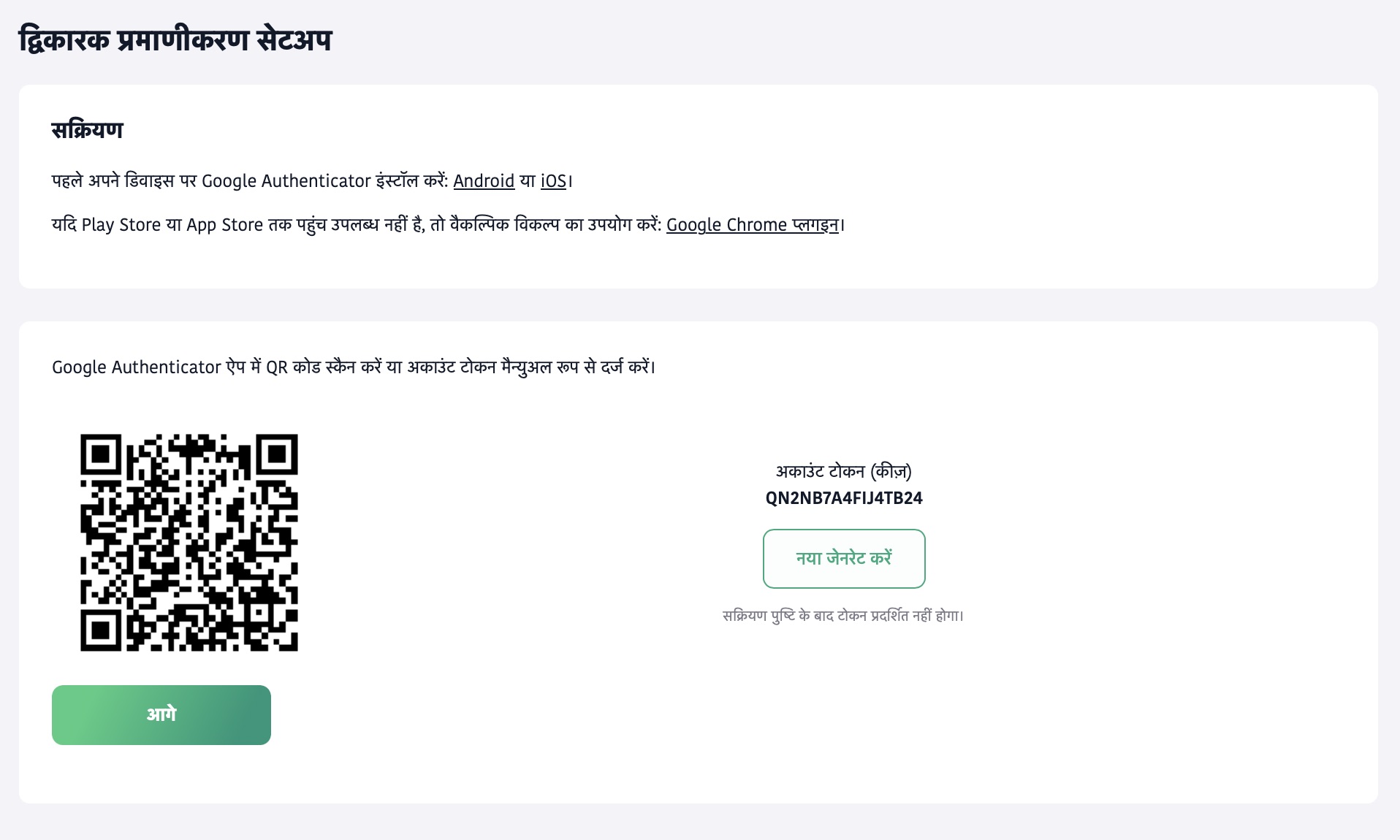
Google Authenticator कनेक्ट करने के लिए:
- अपने डिवाइस पर Google Authenticator इंस्टॉल करें (Android या iOS)। यदि Google Play या App Store उपलब्ध न हो, तो आप Google Chrome एक्सटेंशन का उपयोग कर सकते हैं।
- ऐप में QR कोड स्कैन करें या अकाउंट टोकन मैन्युअल रूप से दर्ज करें।
- सक्रियकरण की पुष्टि करें।
SMS पुष्टि SMS कोड के माध्यम से ऑपरेशन की पुष्टि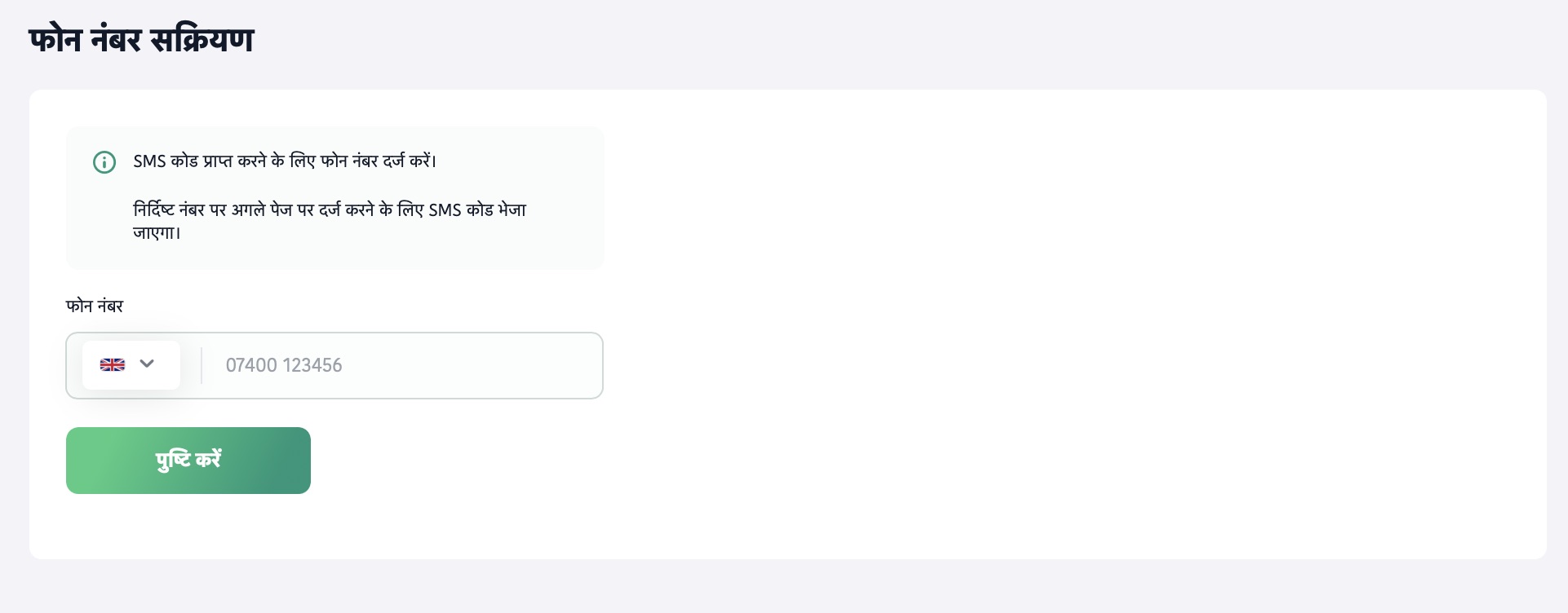
SMS पुष्टि कनेक्ट करने के लिए:
- वह फ़ोन नंबर दर्ज करें जिस पर पुष्टि कोड प्राप्त होंगे।
- नंबर की पुष्टि करें और SMS से प्राप्त 4 अंकों का कोड दर्ज करें। सफल पुष्टि के बाद, यह नंबर लॉग-इन और ऑपरेशन सुरक्षा के लिए उपयोग होगा।
- आवश्यक होने पर, आप किसी भी समय वर्तमान नंबर को अक्षम कर नया नंबर जोड़ सकते हैं।
आगे क्या
अगली गाइड «Pay2.House कैसे काम करता है और इसका उपयोग कैसे करें» में, हम बताएंगे कि अकाउंट, बैलेंस और कार्ड कैसे संरचित हैं और सेवा के भीतर अकाउंट और भुगतान कैसे जुड़े होते हैं।


 Telegram
 Email
Email



राय साझा करने वाले पहले व्यक्ति बनें!
हम आपकी प्रतिक्रिया को महत्व देते हैं — अपनी राय साझा करें।