


Pay2.House est un service de paiement conçu pour travailler avec des plateformes publicitaires, des services en ligne et des abonnements. Le service permet de gérer des comptes multidevises, d’émettre des cartes virtuelles, de contrôler les paiements et d’effectuer toutes les opérations depuis une seule interface.
1. Inscription du compte
Pour commencer, vous devez créer un compte Pay2.House.
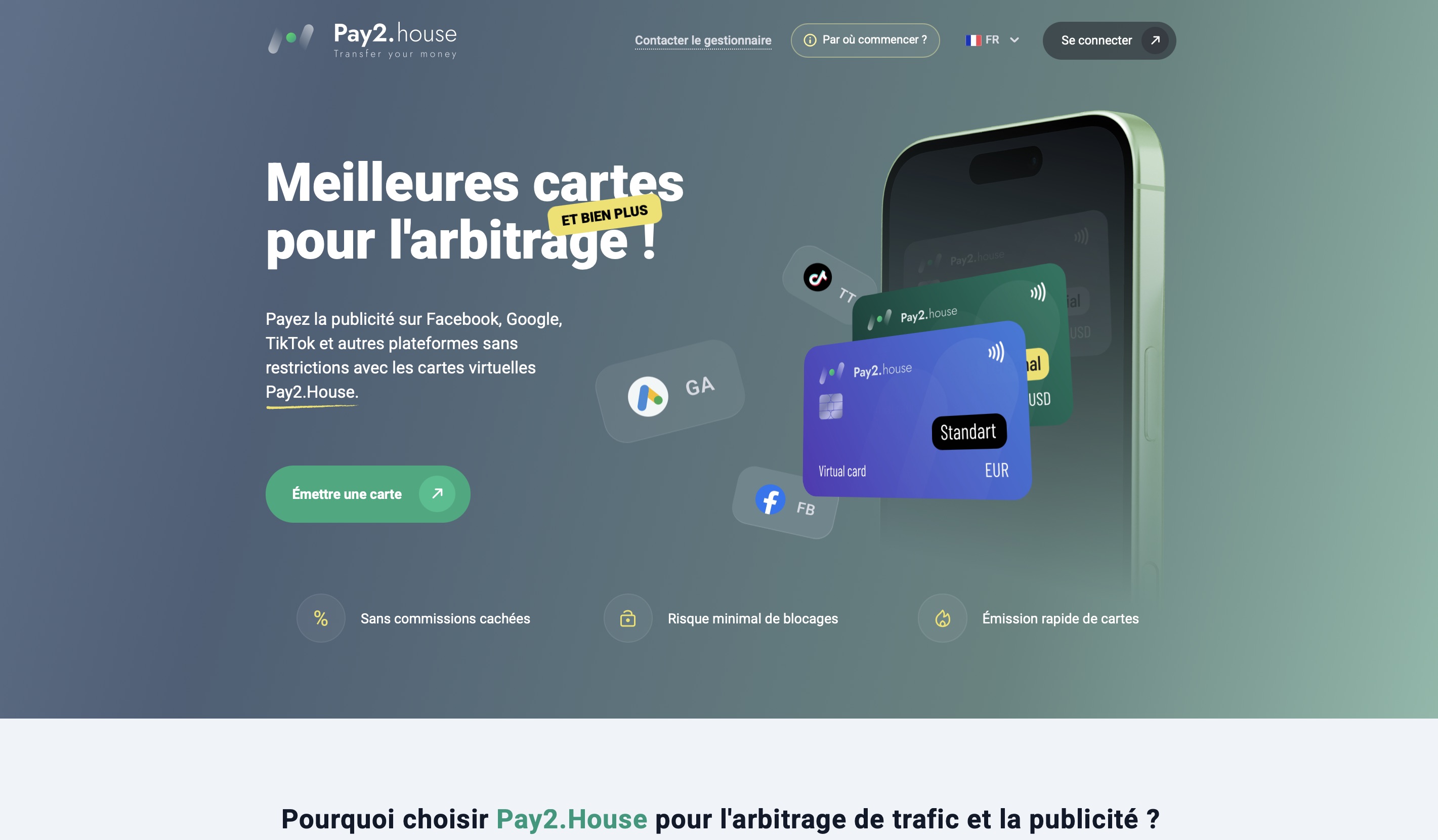
Ouvrez le site web et cliquez sur « Se connecter », puis sélectionnez « Inscription ». Vous pouvez également accéder directement à la page d’inscription via ce lien : https://pay2.house/registration
1.1. Remplissage du formulaire d’inscription
Lors de l’inscription, vous devrez remplir le formulaire avec les informations suivantes :
- Identifiant correspond au nom qui sera visible par les autres utilisateurs et utilisé dans les notifications du service.
- Email correspond à une adresse email valide.
- Mot de passe correspond à un mot de passe sécurisé et à sa confirmation.
- Contact dans le messenger sélectionnez Telegram et saisissez votre nom d’utilisateur (par exemple, @username).
- Domaine d’activité choisissez votre domaine d’activité afin que le service active les fonctionnalités appropriées.
Après avoir rempli le formulaire, confirmez que vous n’êtes pas un robot en passant le CAPTCHA, puis cliquez sur Continuer.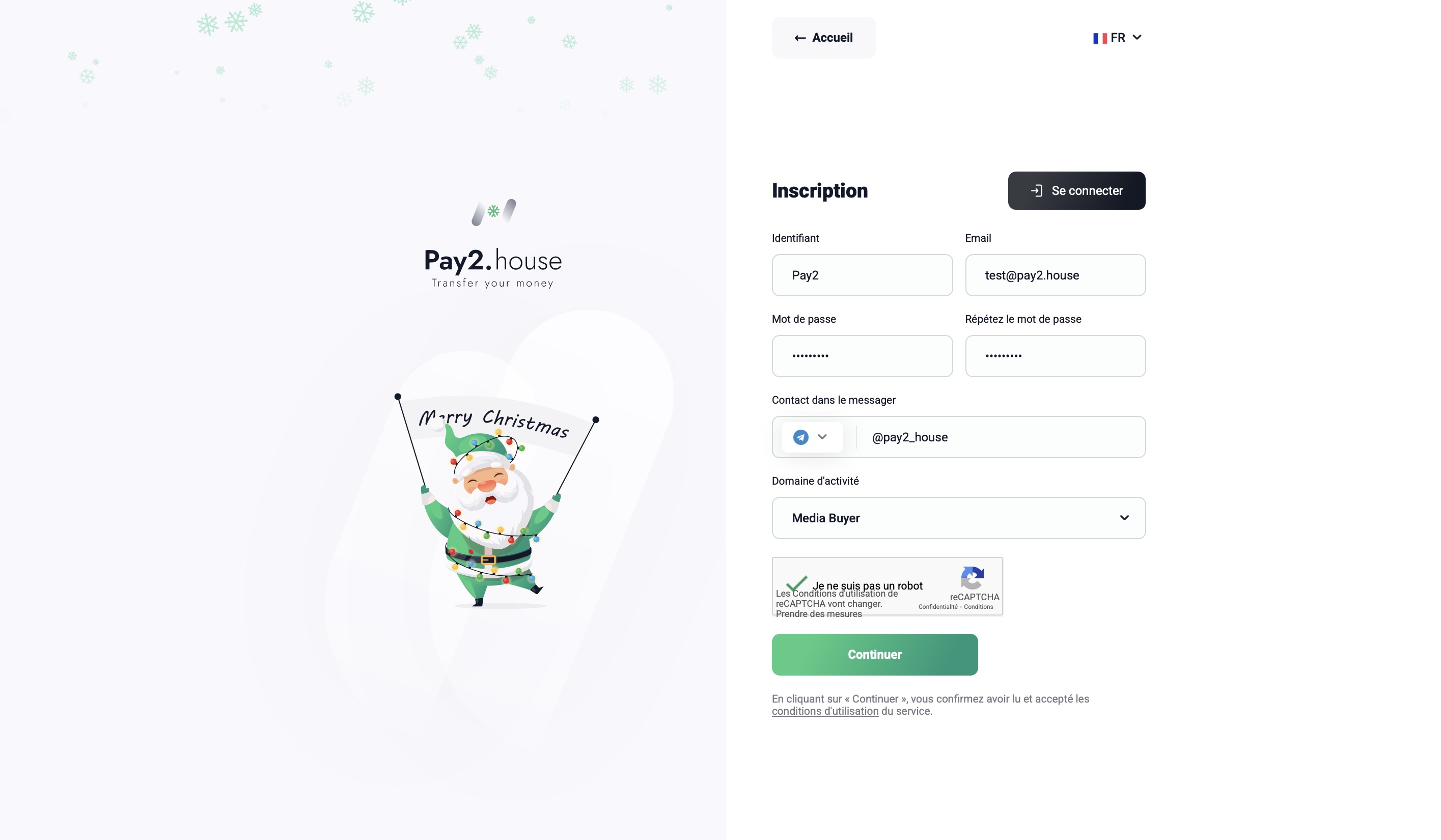
2. Vérification de l’email
Après l’inscription, vous devez vérifier votre adresse email. Cette étape est obligatoire pour la sécurité du compte et pour recevoir les notifications du service.
2.1. Vérifiez votre boîte de réception
Un email contenant un code de vérification à 4 chiffres sera envoyé à l’adresse utilisée lors de l’inscription.
- Si vous ne voyez pas l’email, vérifiez le dossier Spam.
- Vous pouvez également cliquer sur « Renvoyer » pour demander un nouveau code.
2.2. Saisissez le code sur le site
Accédez à la page d’activation et saisissez le code reçu par email. Si le code est correct, vous passerez à l’étape suivante.
2.3. Cliquez sur « Confirmer »
Après une vérification réussie, votre compte sera activé et vous serez automatiquement redirigé vers le tableau de bord Pay2.House.
3. Tableau de bord Pay2.House et navigation
Après la connexion, vous arrivez sur l’écran principal de Pay2.House, conçu autour d’actions rapides.
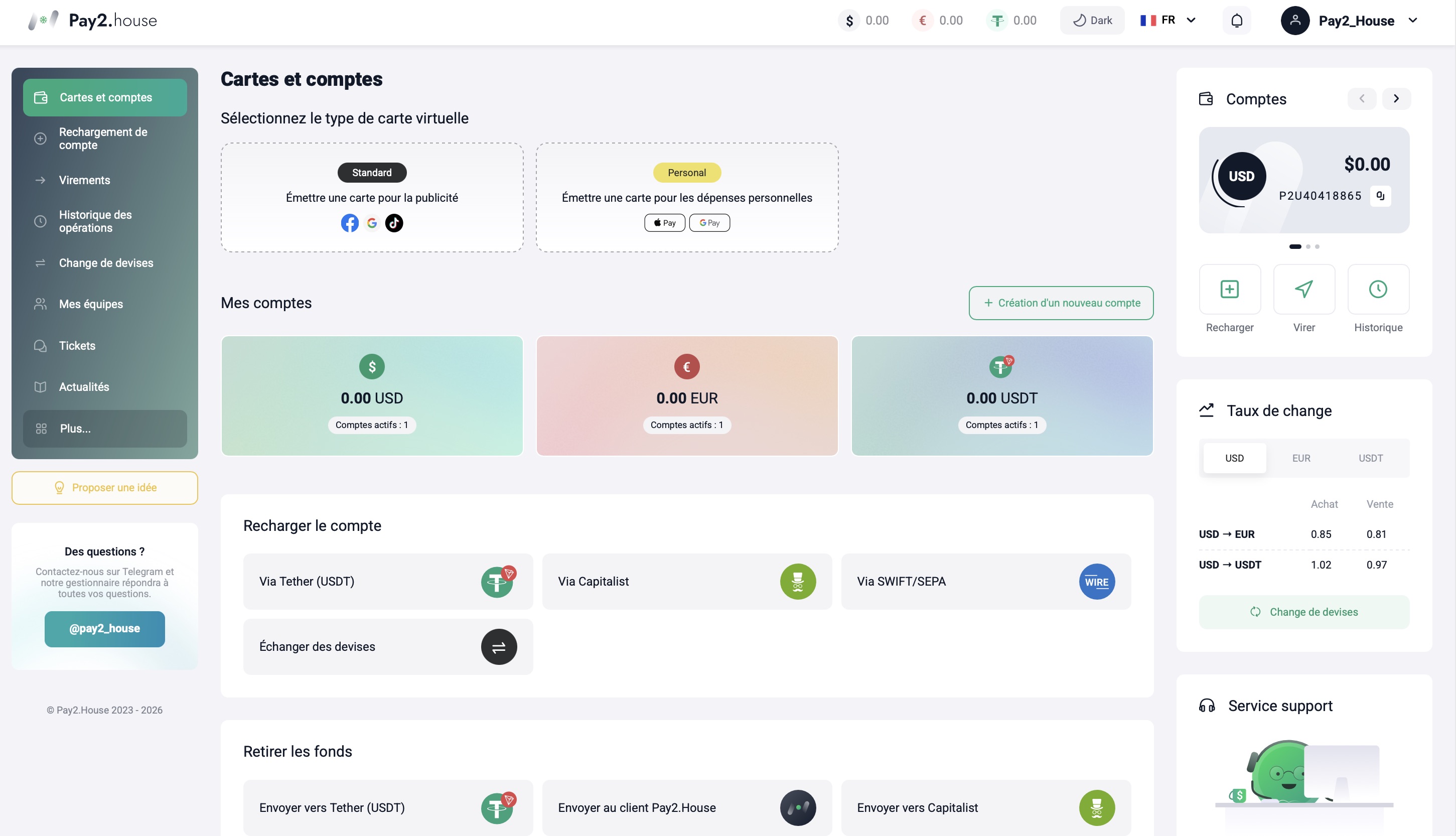
Au centre de l’écran, vous pouvez immédiatement choisir la carte virtuelle que vous souhaitez émettre. Différents types de cartes sont disponibles, ce qui vous permet d’accéder directement à l’option souhaitée sans parcourir le menu. Cela vous permet de démarrer plus rapidement sans perdre de temps à chercher la bonne section.
En dessous, vous verrez le bloc « Mes comptes ». Il affiche tous vos comptes actifs dans différentes devises. Si vous avez plusieurs comptes, vous pouvez les consulter au même endroit. Si nécessaire, un bouton « Créer un nouveau compte » permet d’ouvrir un compte supplémentaire afin de séparer les budgets ou les tâches.
Plus bas se trouve le bloc de recharge du compte. Ici, vous pouvez choisir une méthode de recharge pratique et accéder directement à l’option souhaitée sans changer de section. Ce même bloc inclut également le change de devises, vous permettant de convertir entre les devises disponibles.
Sous le bloc de recharge se trouve la section des retraits. Vous pouvez y sélectionner une méthode de retrait disponible et effectuer l’opération directement depuis l’écran principal.
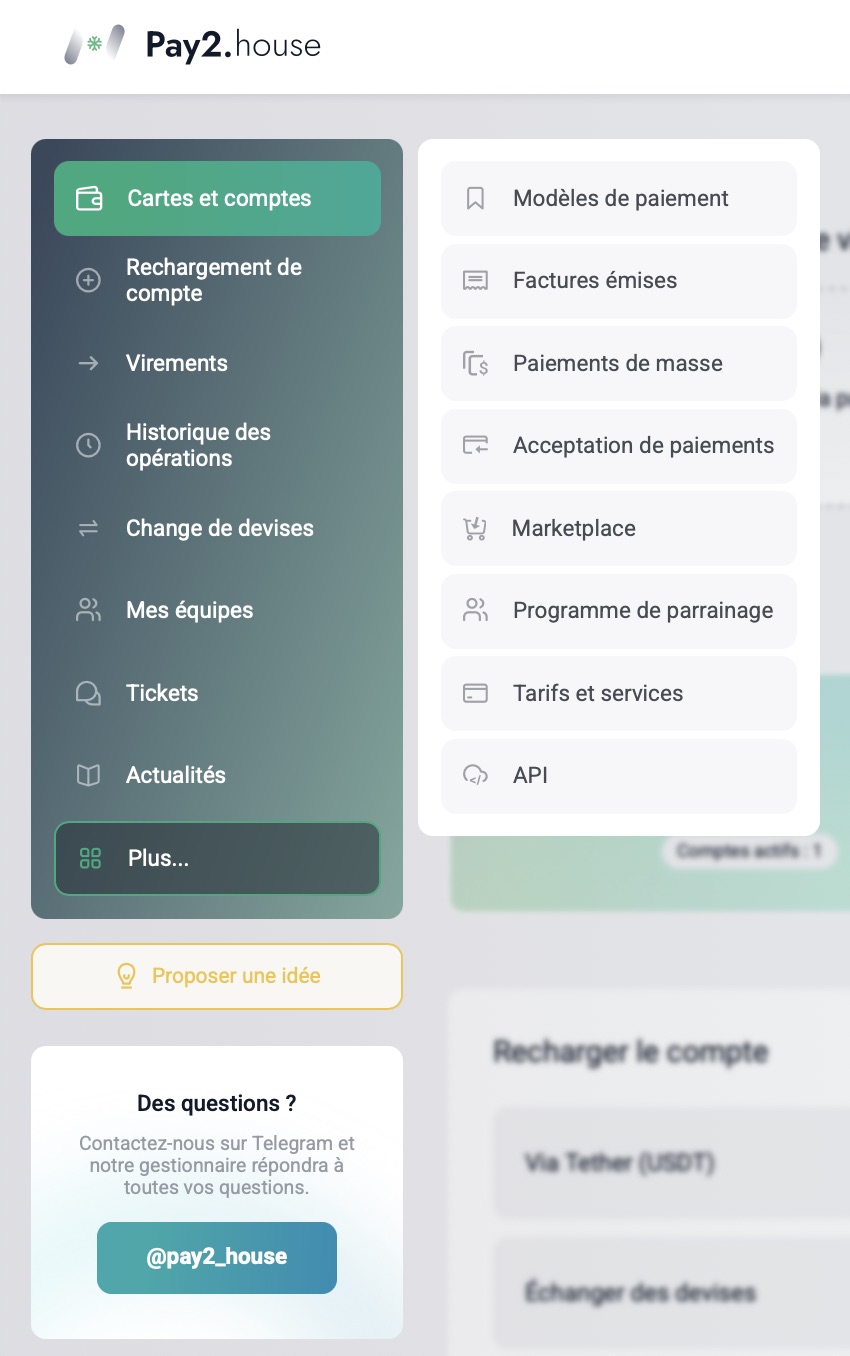
Sections clés de Pay2.House :
- Cartes et comptes gestion des comptes et des cartes virtuelles.
- Rechargement de compte ajout de fonds au solde principal via les méthodes disponibles.
- Virements transfert de fonds entre comptes, services partenaires, vers un portefeuille externe TRC20 sur le réseau Tether USDT ou vers une carte bancaire ukrainienne.
- Historique des transactions consultation de toutes les transactions et actions.
- Change de devises conversion des fonds entre devises.
- Mes équipes travail en équipe et gestion des accès.
- Tickets contact avec le support.
- Actualités mises à jour du service et notifications système.
- Plus outils supplémentaires et fonctionnalités du service.
Dans les guides suivants, nous analyserons ces sections en détail et montrerons comment les utiliser en pratique.
En bas de l’interface se trouve le bouton « Proposer une idée ». Vous pouvez laisser un commentaire ou partager les fonctionnalités et améliorations que vous aimeriez voir apparaître dans Pay2.House. Nous collectons régulièrement les retours des utilisateurs et les prenons en compte dans le développement de la plateforme.
Si vous avez des questions concernant l’utilisation du service, vous pouvez toujours contacter notre canal Telegram : https://t.me/pay2_house. Un responsable du support vous aidera et vous proposera la meilleure solution pour votre situation.
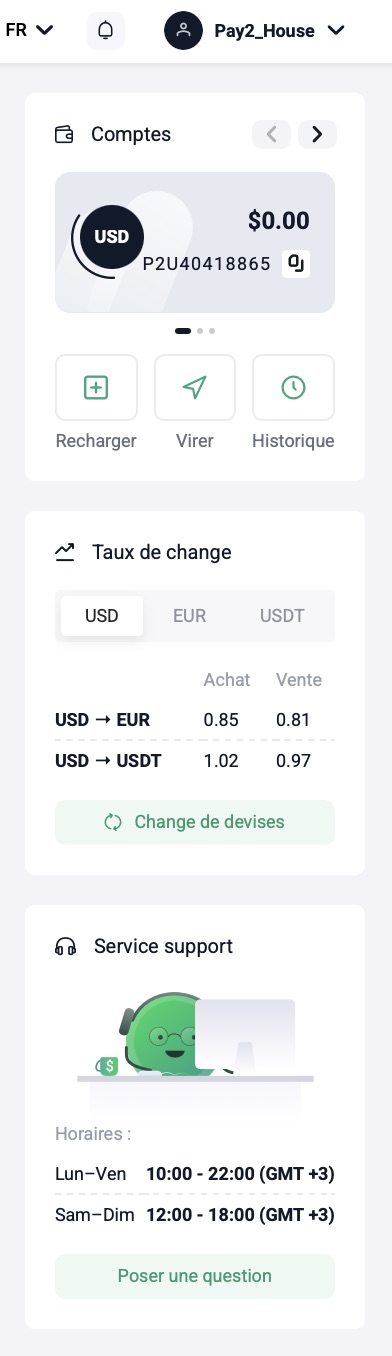
Sur le côté droit de l’écran, vous verrez un bloc avec vos Comptes. Il affiche tous les comptes actifs. Vous pouvez passer de l’un à l’autre à l’aide des flèches gauche et droite. Chaque compte dispose d’actions rapides : Recharger, Transférer, Historique des transactions, ce qui permet de gérer les fonds sans ouvrir d’autres sections.
En dessous, sur le côté droit de l’écran, se trouve le widget « Taux de change » affichant les taux actuels entre USD, EUR et USDT. Pour effectuer une conversion, cliquez sur « Change de devises » et vous serez redirigé vers la page correspondante.
Également sur le côté droit se trouve le widget de Service support. Il affiche les horaires du support et comprend le bouton « Poser une question ». Vous pouvez contacter rapidement le support directement depuis le tableau de bord.
4. Ce qui est disponible immédiatement après l’inscription
Juste après l’inscription et la vérification de l’email, vous pouvez commencer à utiliser Pay2.House.
Vous pouvez :
- utiliser le tableau de bord
- créer et gérer des comptes
- émettre des cartes virtuelles Standard pour la publicité et les services en ligne
- recharger votre solde et effectuer des opérations
Les cartes virtuelles Standard sont disponibles SANS vérification et conviennent au paiement de la publicité, des services en ligne et des abonnements.
5. Vérification du compte
Pour une utilisation de base de Pay2.House, la vérification n’est pas obligatoire.
Sans vérification, vous pouvez travailler avec des comptes, émettre des cartes virtuelles standard et effectuer des paiements en ligne.
La vérification est requise uniquement dans les cas suivants :
- émission de cartes Personal pour des dépenses personnelles avec prise en charge d’Apple Pay et Google Pay
- connexion de l’API
Le statut de vérification est affiché dans le profil de votre compte.
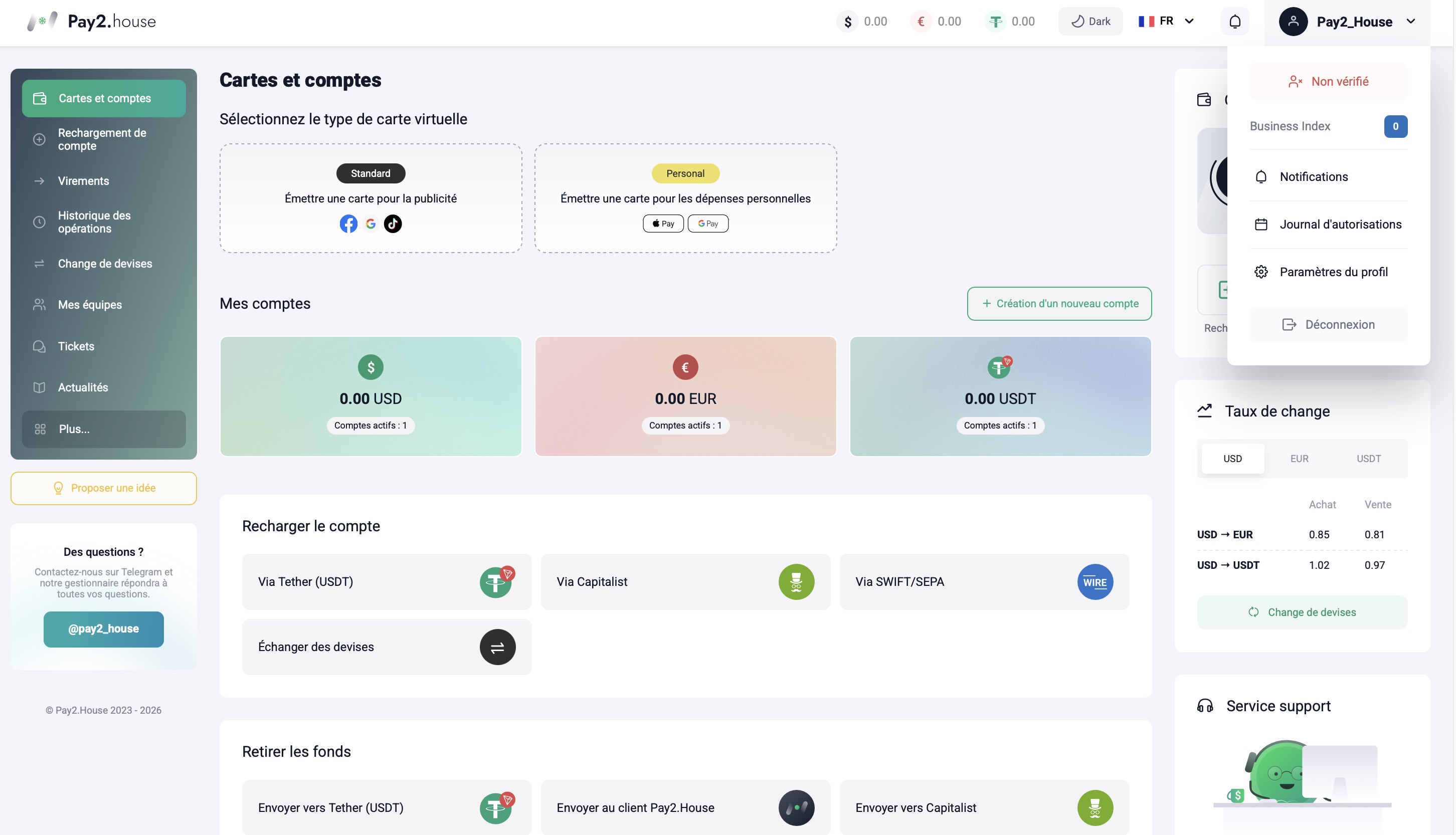
Pour le consulter, survolez l’icône du profil en haut de l’interface afin d’afficher le statut actuel.
Si le statut indique « Non vérifié », cliquez dessus. Vous serez automatiquement redirigé vers la page de vérification où vous pourrez téléverser les données et documents requis.
6. Authentification à deux facteurs (2FA)
Dans Pay2.House, l’authentification à deux facteurs est obligatoire. Sans confirmation 2FA, aucune opération ne sera effectuée. Cela concerne aussi bien la connexion que la confirmation des paiements.
Comment configurer la 2FA
Pour configurer l’authentification à deux facteurs, suivez les étapes suivantes :
- Survolez l’icône du profil en haut de l’interface.
- Cliquez sur « Paramètres du profil ».
La page des paramètres du profil s’ouvrira.
Informations personnelles
Dans l’onglet « Informations personnelles », vous pouvez :
mettre à jour les informations du compte
mettre à jour les coordonnées de contact
Sécurité
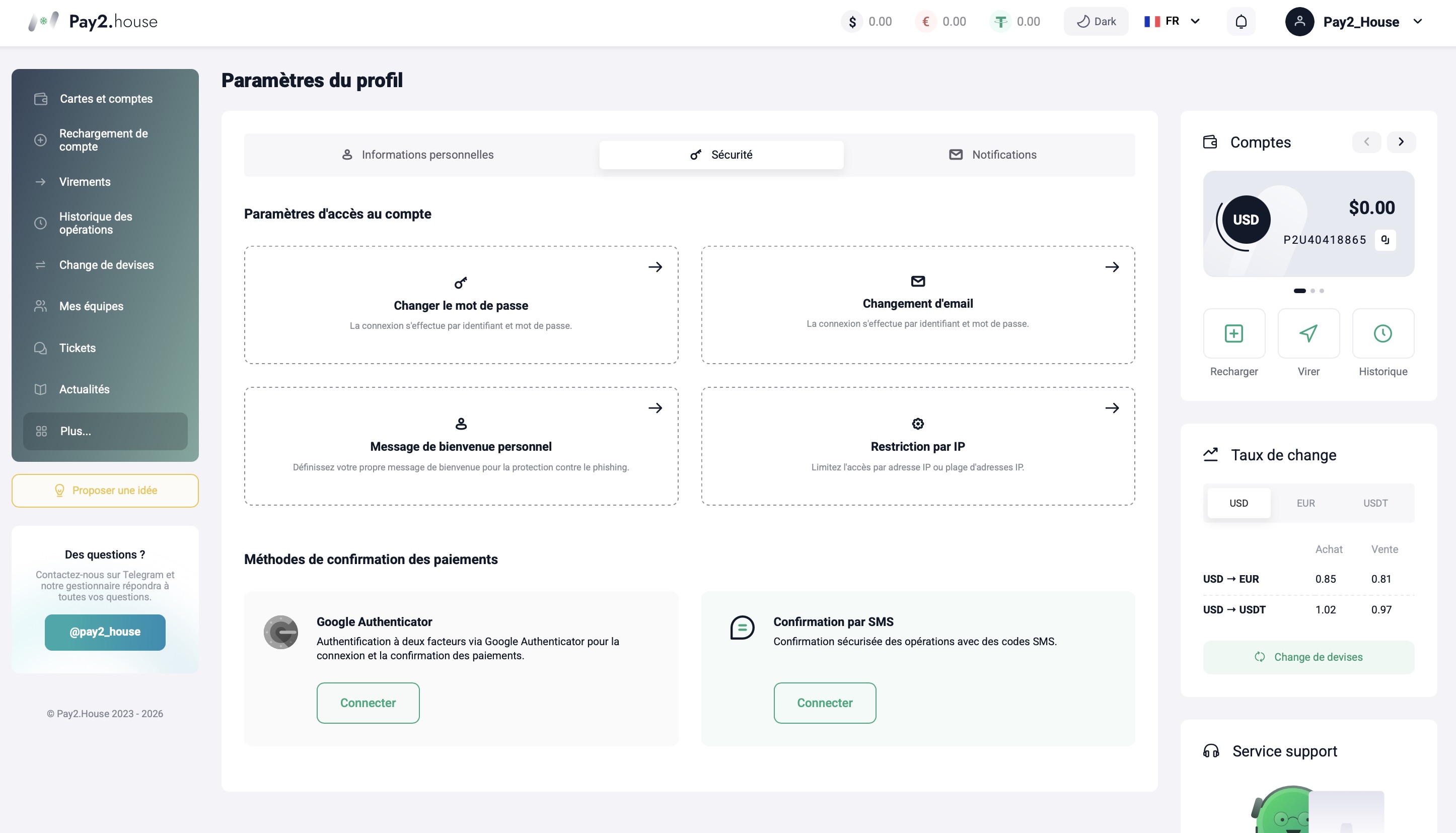
Dans l’onglet « Sécurité », vous trouverez les principaux paramètres de protection du compte :
changer le mot de passe
changer l’email
définir un message de bienvenue personnel comme protection anti-phishing supplémentaire
restreindre l’accès par adresse IP ou plage d’IP
Méthodes de confirmation des paiements
Plus bas sur la page Sécurité, vous pouvez choisir la méthode de confirmation des opérations et des paiements.
Méthodes 2FA disponibles :
Google Authenticator confirmation de la connexion et des paiements via des codes à usage unique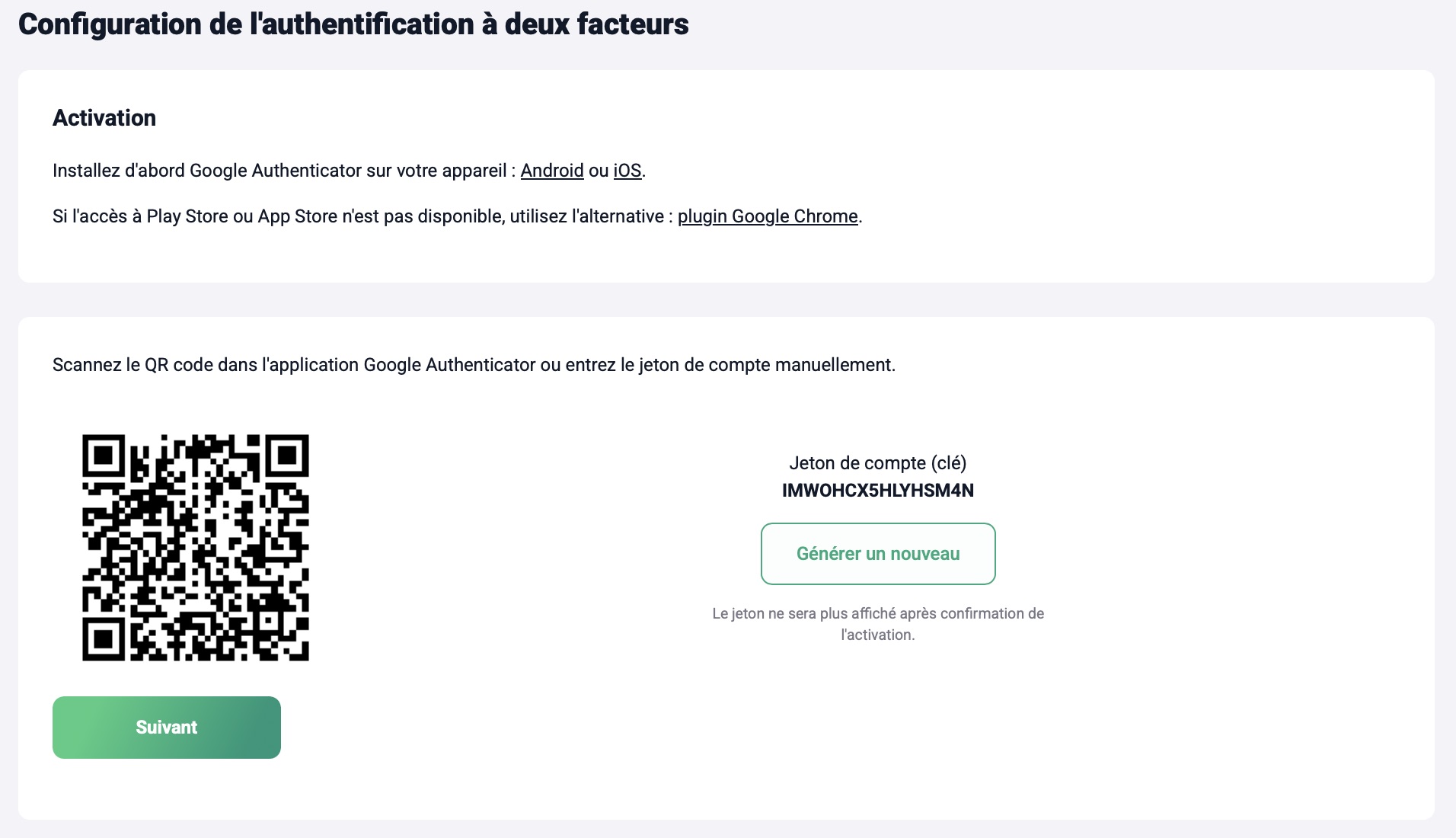
Pour connecter Google Authenticator :
- Installez Google Authenticator sur votre appareil (Android ou iOS). Si Google Play ou l’App Store ne sont pas disponibles, vous pouvez utiliser une extension Google Chrome.
- Scannez le code QR dans l’application ou saisissez le jeton du compte manuellement.
- Confirmez l’activation.
Confirmation par SMS confirmation des opérations à l’aide de codes SMS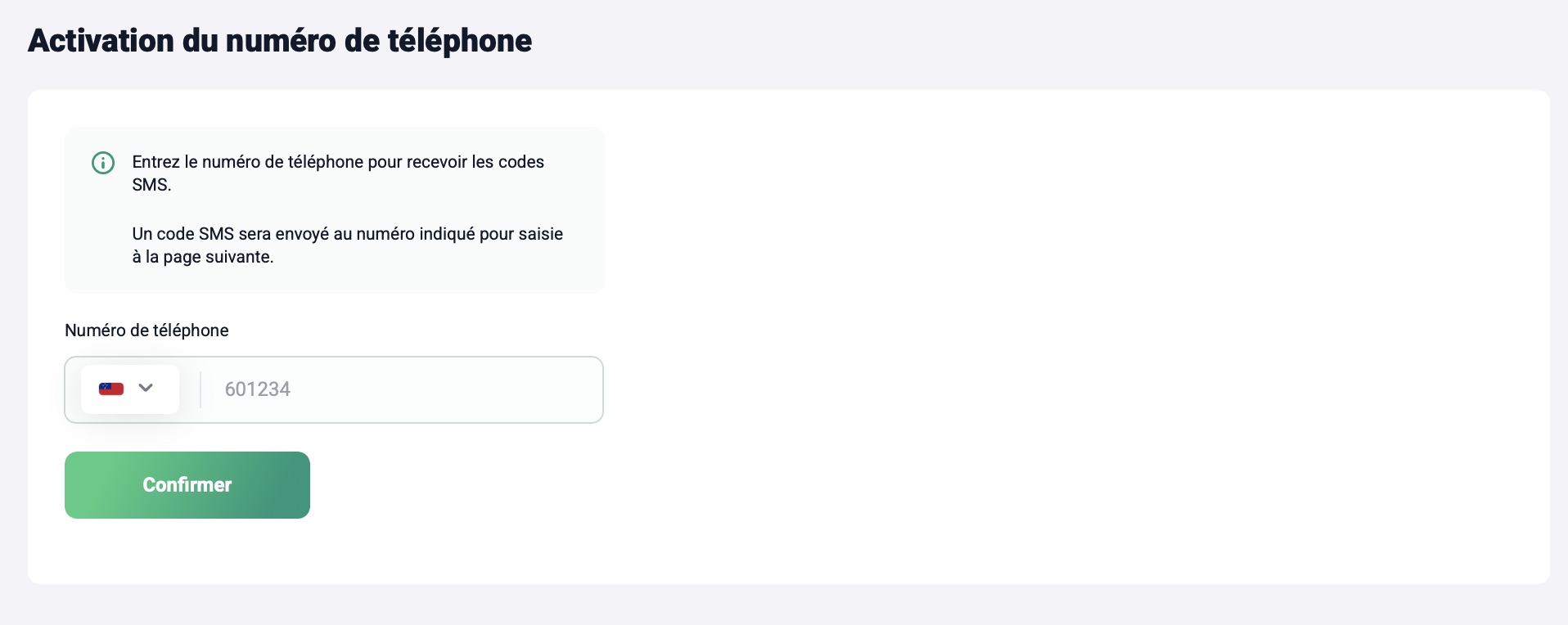
Pour connecter la confirmation par SMS :
- Saisissez le numéro de téléphone qui recevra les codes de confirmation.
- Confirmez le numéro et saisissez le code à 4 chiffres reçu par SMS. Après confirmation réussie, le numéro sera utilisé pour protéger les connexions et les opérations.
- Si nécessaire, vous pouvez désactiver le numéro actuel et en connecter un nouveau à tout moment.
Et ensuite
Dans le guide suivant « Comment fonctionne Pay2.House et comment l’utiliser », nous expliquerons comment les comptes, les soldes et les cartes sont structurés, et comment les comptes et les paiements sont liés au sein du service.


 Telegram
 Email
Email



Soyez le premier à partager votre opinion !
Nous apprécions vos commentaires — partagez votre opinion.