


Pay2.House es un servicio de pagos diseñado para trabajar con plataformas publicitarias, servicios online y suscripciones. El servicio permite gestionar cuentas multidivisa, emitir tarjetas virtuales, controlar pagos y realizar operaciones en una sola interfaz.
1. Registro de cuenta
Para comenzar, necesitas crear una cuenta en Pay2.House.
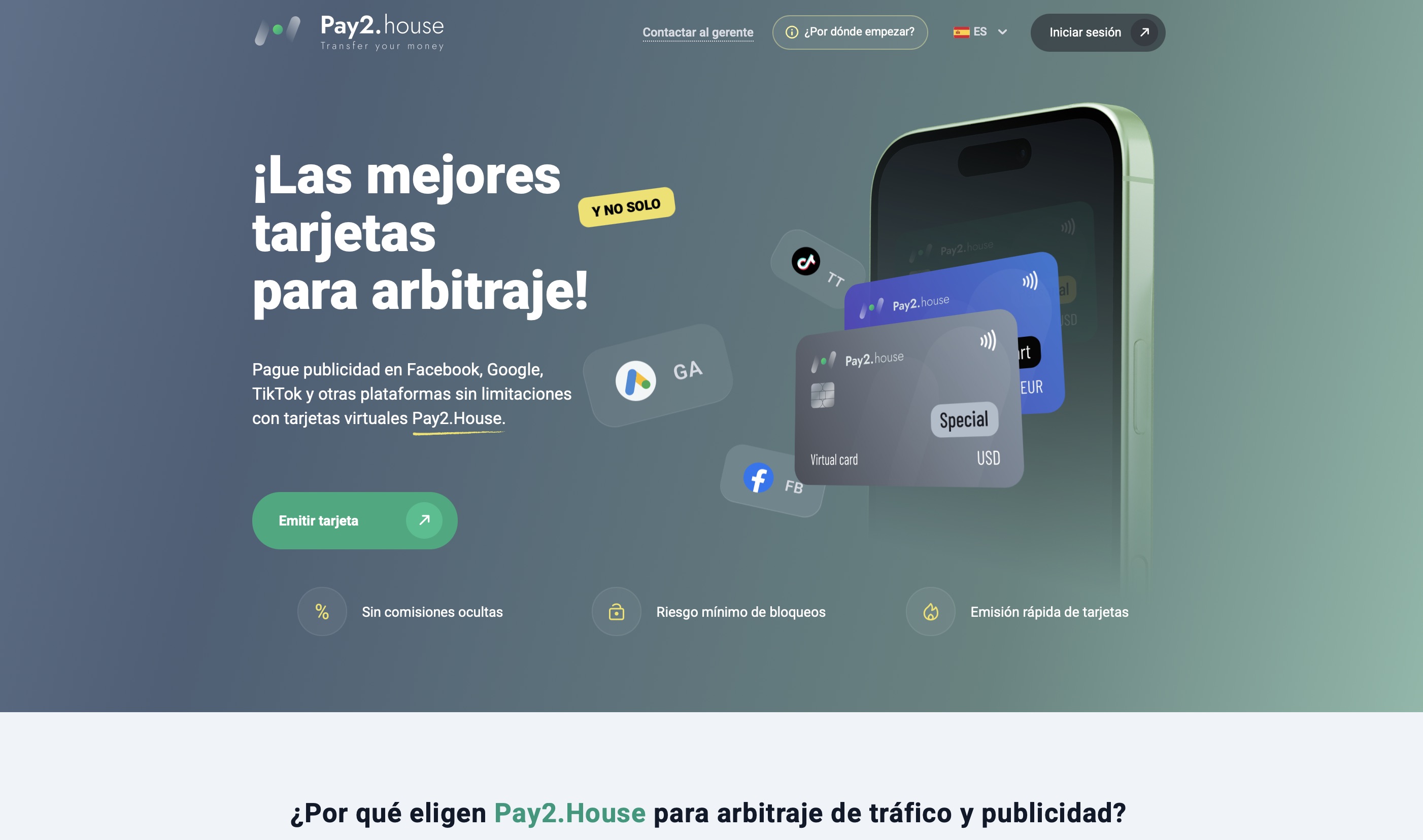
Abre el sitio web y haz clic en «Iniciar sesión», luego selecciona «Registro». También puedes ir directamente a la página de registro mediante este enlace: https://pay2.house/registration
1.1. Completar el formulario de registro
Durante el registro, deberás completar el formulario con los siguientes datos:
- Usuario es el nombre que se mostrará a otros usuarios y se utilizará en las notificaciones del servicio.
- Correo electrónico es una dirección de email válida.
- Contraseña es una contraseña segura y su confirmación.
- Contacto de mensajería selecciona Telegram e introduce tu nombre de usuario (por ejemplo, @username).
- Área de actividad elige tu área de actividad para que el servicio pueda habilitar las funciones correspondientes.
Después de completar el formulario, confirma que no eres un robot superando el CAPTCHA y haz clic en Continuar.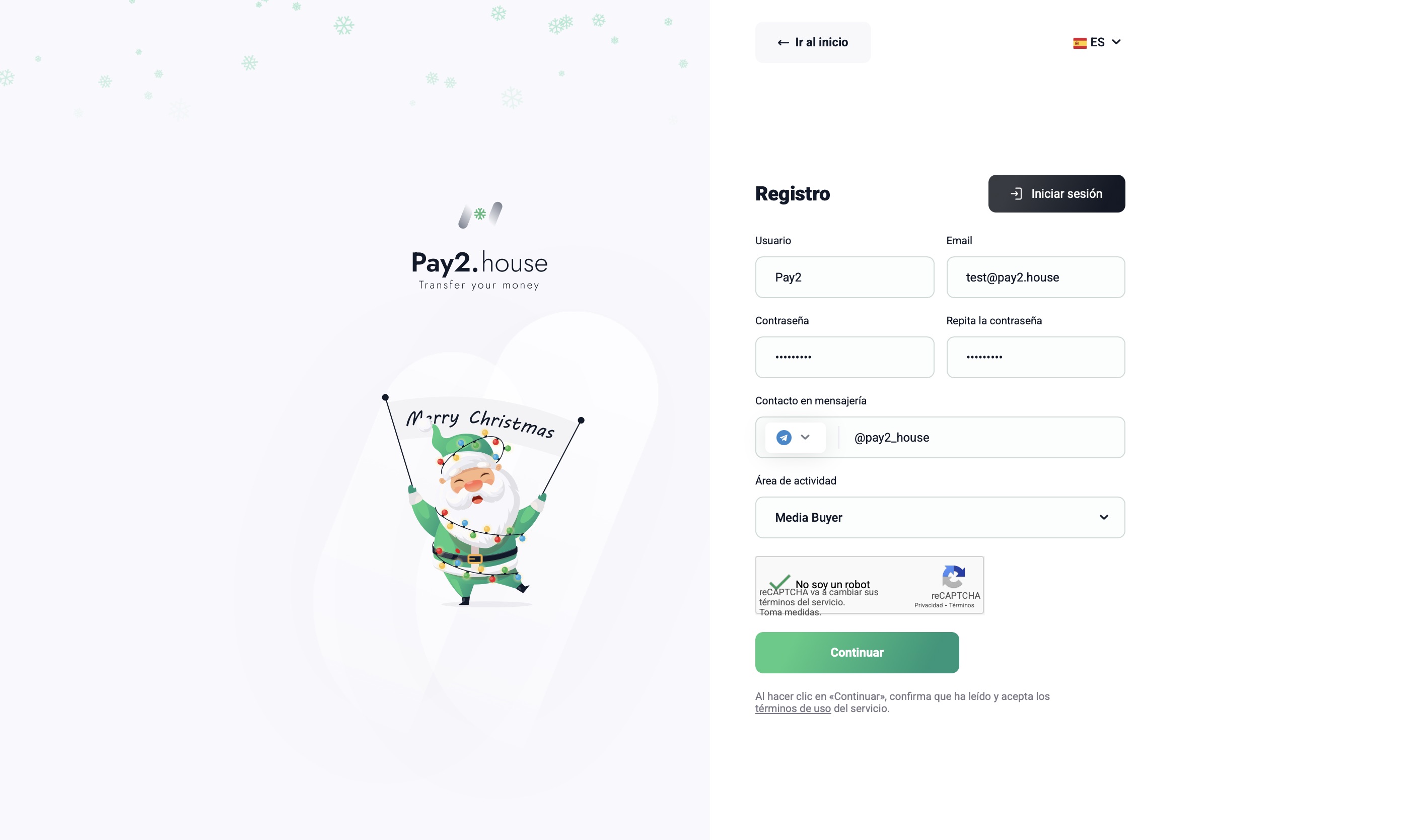
2. Verificación de correo electrónico
Después del registro, necesitas verificar tu dirección de correo electrónico. Esto es obligatorio para la seguridad de la cuenta y para recibir notificaciones del servicio.
2.1. Revisa tu bandeja de entrada
Se enviará un correo con un código de verificación de 4 dígitos a la dirección utilizada durante el registro.
- Si no ves el correo, revisa la carpeta de Spam.
- También puedes hacer clic en «Enviar de nuevo» para solicitar un nuevo código.
2.2. Introduce el código en el sitio web
Accede a la página de activación e introduce el código recibido por correo. Si el código es correcto, pasarás al siguiente paso.
2.3. Haz clic en «Confirmar»
Tras una verificación exitosa, tu cuenta se activará y serás redirigido automáticamente al panel de Pay2.House.
3. Panel de Pay2.House y navegación
Después de iniciar sesión, accedes a la pantalla principal de Pay2.House, construida en torno a acciones rápidas.
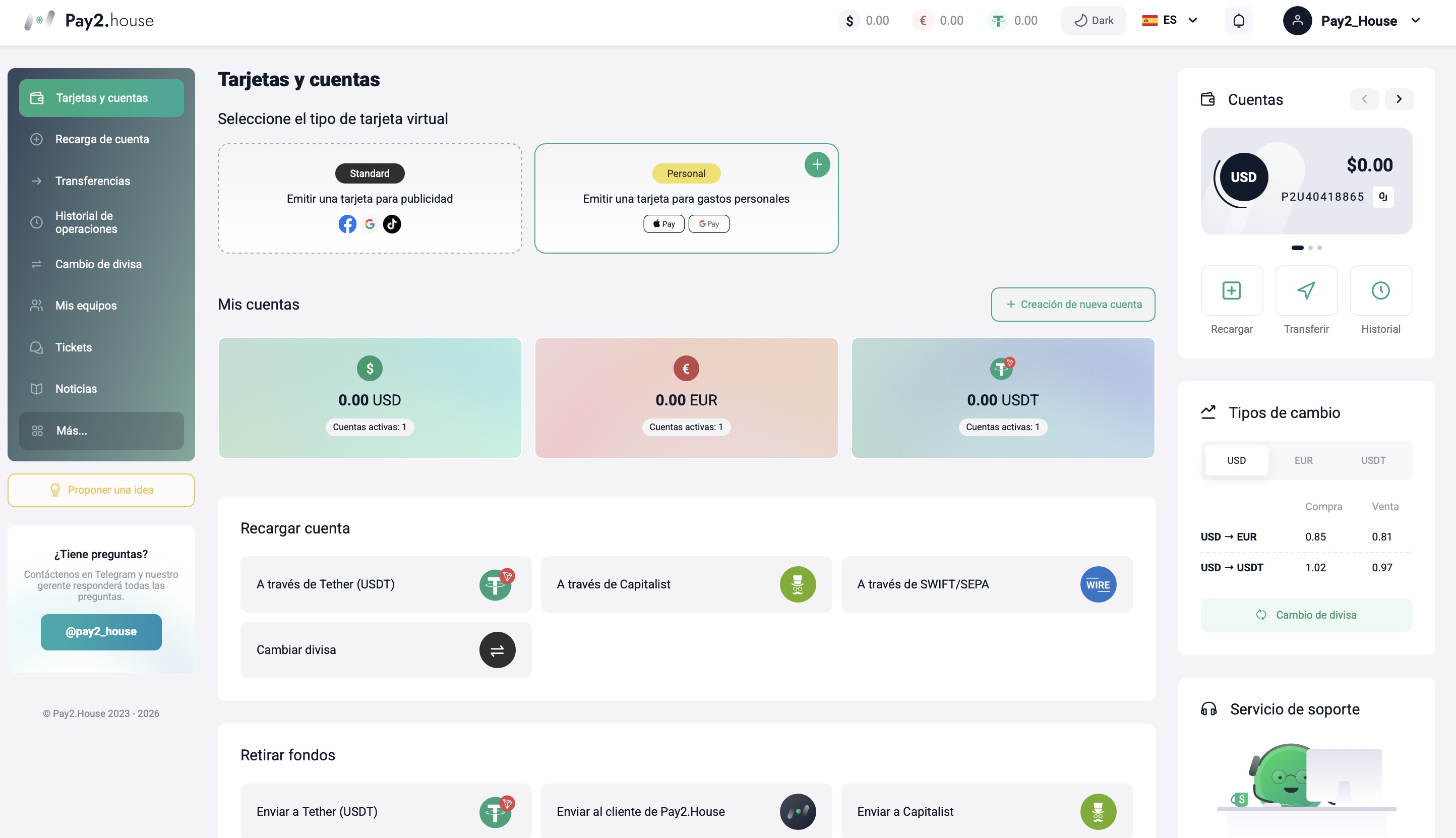
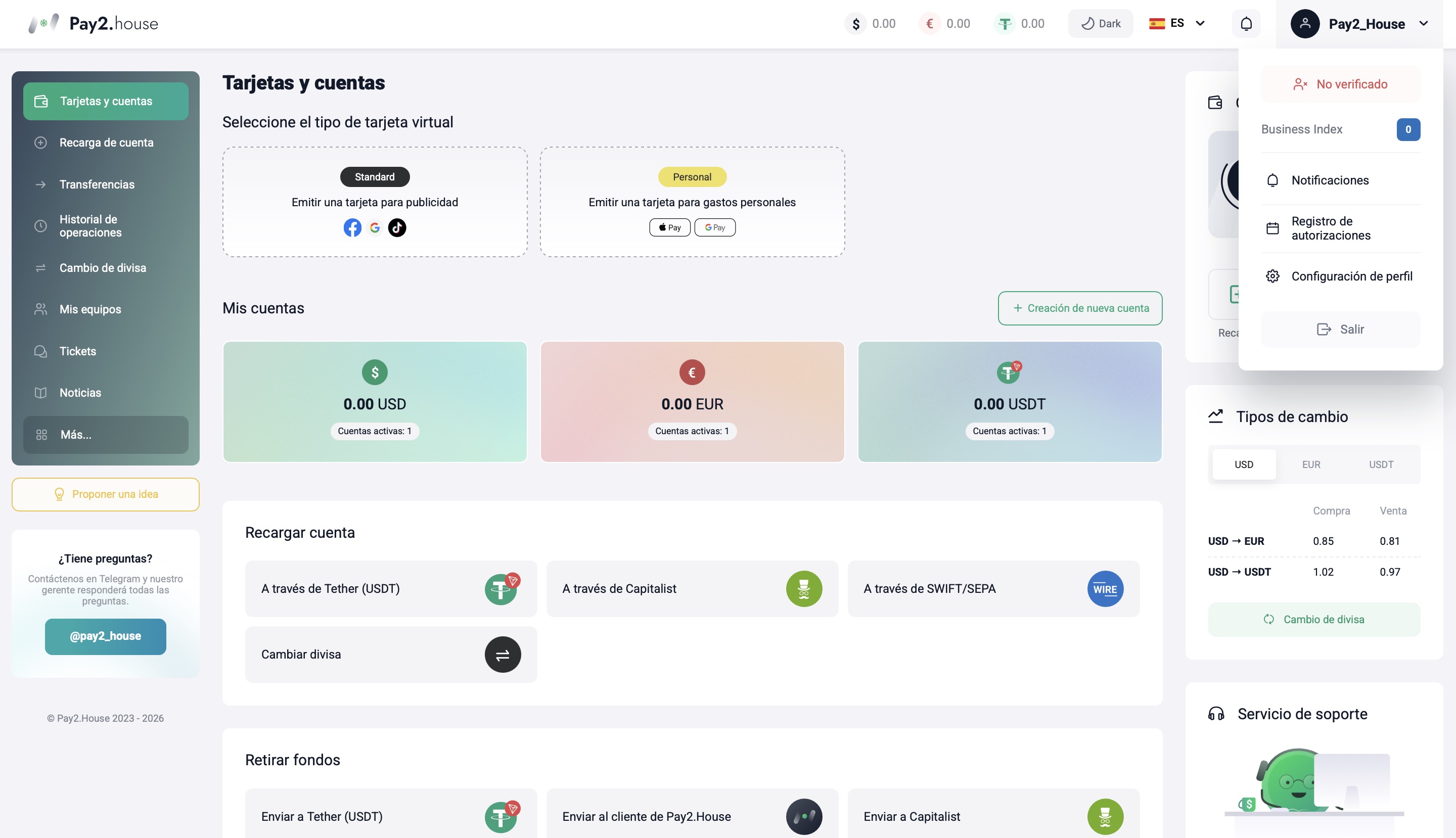
En el centro de la pantalla puedes elegir inmediatamente qué tarjeta virtual deseas emitir. Hay distintos tipos de tarjetas disponibles y puedes ir directamente a la opción que necesitas sin navegar por el menú. Esto permite empezar más rápido sin perder tiempo buscando la sección adecuada.
Debajo verás el bloque «Mis cuentas». Muestra todas tus cuentas activas en diferentes divisas. Si tienes varias cuentas, puedes verlas todas en un solo lugar. Si es necesario, hay un botón «Crear una nueva cuenta» que te permite abrir una cuenta adicional para separar presupuestos o tareas.
Más abajo se encuentra el bloque de recarga de cuenta. Aquí puedes elegir un método de recarga conveniente y acceder directamente a la opción necesaria sin cambiar de sección. En el mismo bloque también está disponible el cambio de divisas, lo que te permite convertir entre las monedas disponibles.
Debajo del bloque de recarga se encuentra la sección de retiros. Aquí puedes seleccionar un método de retiro disponible y completar la operación directamente desde la pantalla principal.
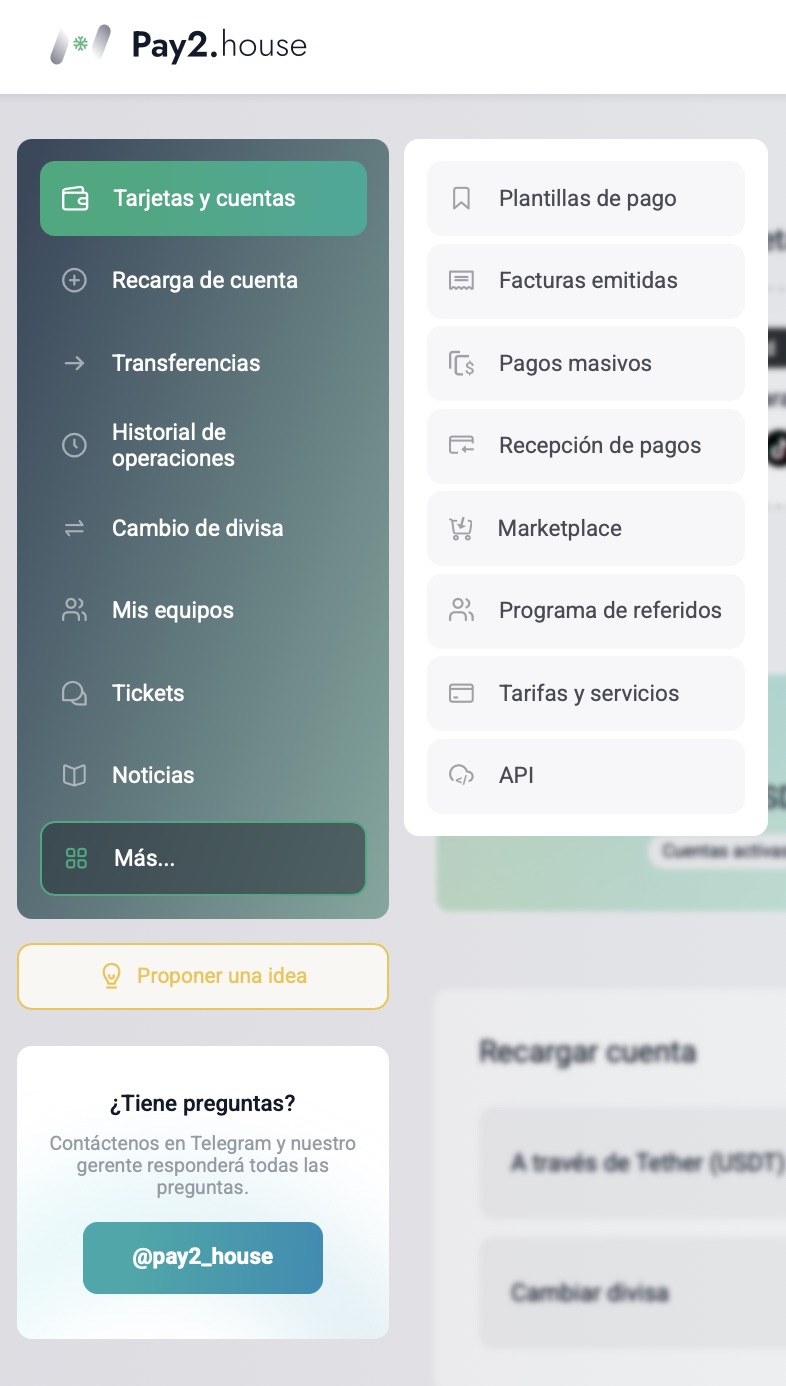
Secciones clave de Pay2.House:
- Tarjetas y cuentas gestión de cuentas y tarjetas virtuales.
- Recarga de cuenta añadir fondos al saldo principal mediante los métodos disponibles.
- Transferencias transferir fondos entre cuentas, servicios asociados, a una billetera externa TRC20 en la red Tether USDT o a una tarjeta bancaria ucraniana.
- Historial de transacciones ver todas las transacciones y acciones.
- Cambio de divisas convertir fondos entre monedas.
- Mis equipos trabajo con equipos y gestión de accesos.
- Tickets contacto con soporte.
- Noticias actualizaciones del servicio y notificaciones del sistema.
- Más herramientas adicionales y funciones del servicio.
En las siguientes guías analizaremos estas secciones en detalle y mostraremos cómo utilizarlas en la práctica.
En la parte inferior hay un botón «Proponer una idea». Puedes dejar comentarios o compartir qué funciones y mejoras te gustaría ver en Pay2.House. Recopilamos regularmente la opinión de los usuarios y la tenemos en cuenta en el desarrollo de la plataforma.
Si tienes alguna pregunta sobre el uso del servicio, siempre puedes escribir a nuestro canal de Telegram: https://t.me/pay2_house. Un gestor de soporte te ayudará y te propondrá la mejor solución para tu caso.
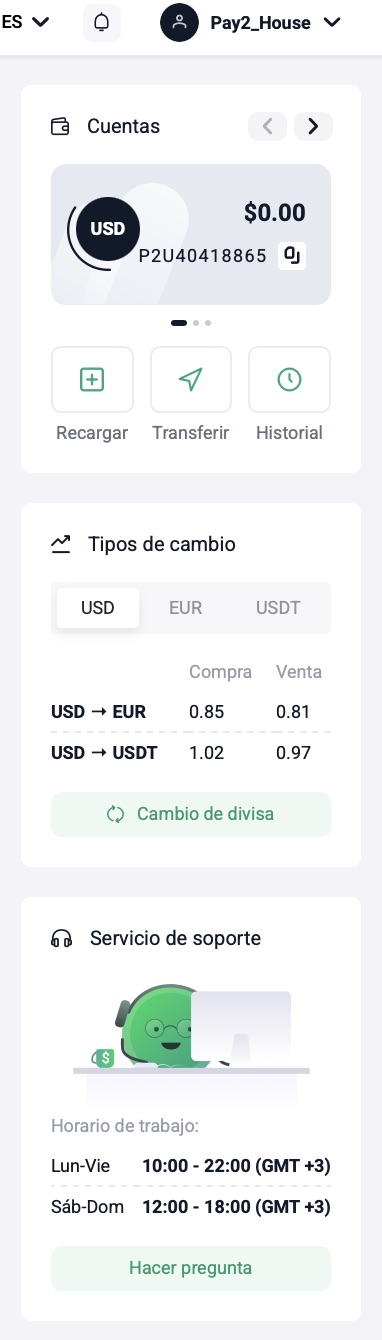
En el lado derecho de la pantalla verás un bloque con tus Cuentas. Muestra todas las cuentas activas. Puedes cambiar entre ellas usando las flechas izquierda y derecha. Cada cuenta tiene acciones rápidas: Recargar, Transferir, Historial de transacciones, lo que te permite gestionar fondos directamente sin abrir otras secciones.
Debajo, en el lado derecho de la pantalla, hay un widget de «Tipos de cambio» que muestra los tipos de cambio actuales entre USD, EUR y USDT. Para convertir, haz clic en «Cambio de divisas» y serás redirigido a la página de intercambio.
También en el lado derecho se encuentra el widget del Servicio de soporte. Muestra el horario de atención del soporte e incluye el botón «Hacer pregunta». Puedes contactar rápidamente con soporte desde el panel si tienes dudas sobre el servicio.
4. Qué está disponible inmediatamente después del registro
Justo después del registro y la verificación del correo electrónico, puedes empezar a usar Pay2.House.
Puedes:
- usar el panel
- crear y gestionar cuentas
- emitir tarjetas virtuales Standard para publicidad y servicios online
- recargar tu saldo y realizar operaciones
Las tarjetas virtuales Standard están disponibles SIN verificación y son adecuadas para pagar publicidad, servicios online y suscripciones.
5. Verificación de cuenta
Para el uso básico de Pay2.House, la verificación no es obligatoria.
Sin verificación, puedes trabajar con cuentas, emitir tarjetas virtuales estándar y realizar pagos online.
La verificación solo es necesaria en estos casos:
- emisión de tarjetas Personal para gastos personales con soporte de Apple Pay y Google Pay
- conexión de la API
El estado de verificación se muestra en el perfil de tu cuenta.
Para comprobarlo, pasa el cursor sobre el icono de perfil en la parte superior de la interfaz y verás el estado actual.
Si el estado muestra «No verificado», haz clic en él. Serás redirigido automáticamente a la página de verificación donde podrás subir los datos y documentos requeridos.
6. Autenticación de dos factores (2FA)
En Pay2.House, la autenticación de dos factores es obligatoria. Sin confirmación 2FA, no se completará ninguna operación. Esto se aplica tanto al inicio de sesión como a la confirmación de pagos.
Cómo configurar 2FA
Para configurar la autenticación de dos factores, sigue estos pasos:
- Pasa el cursor sobre el icono de perfil en la parte superior de la interfaz.
- Haz clic en «Configuración del perfil».
Esto abrirá la página de configuración del perfil.
Información personal
En la pestaña «Información personal» puedes:
actualizar los datos de tu cuenta
actualizar la información de contacto
Seguridad
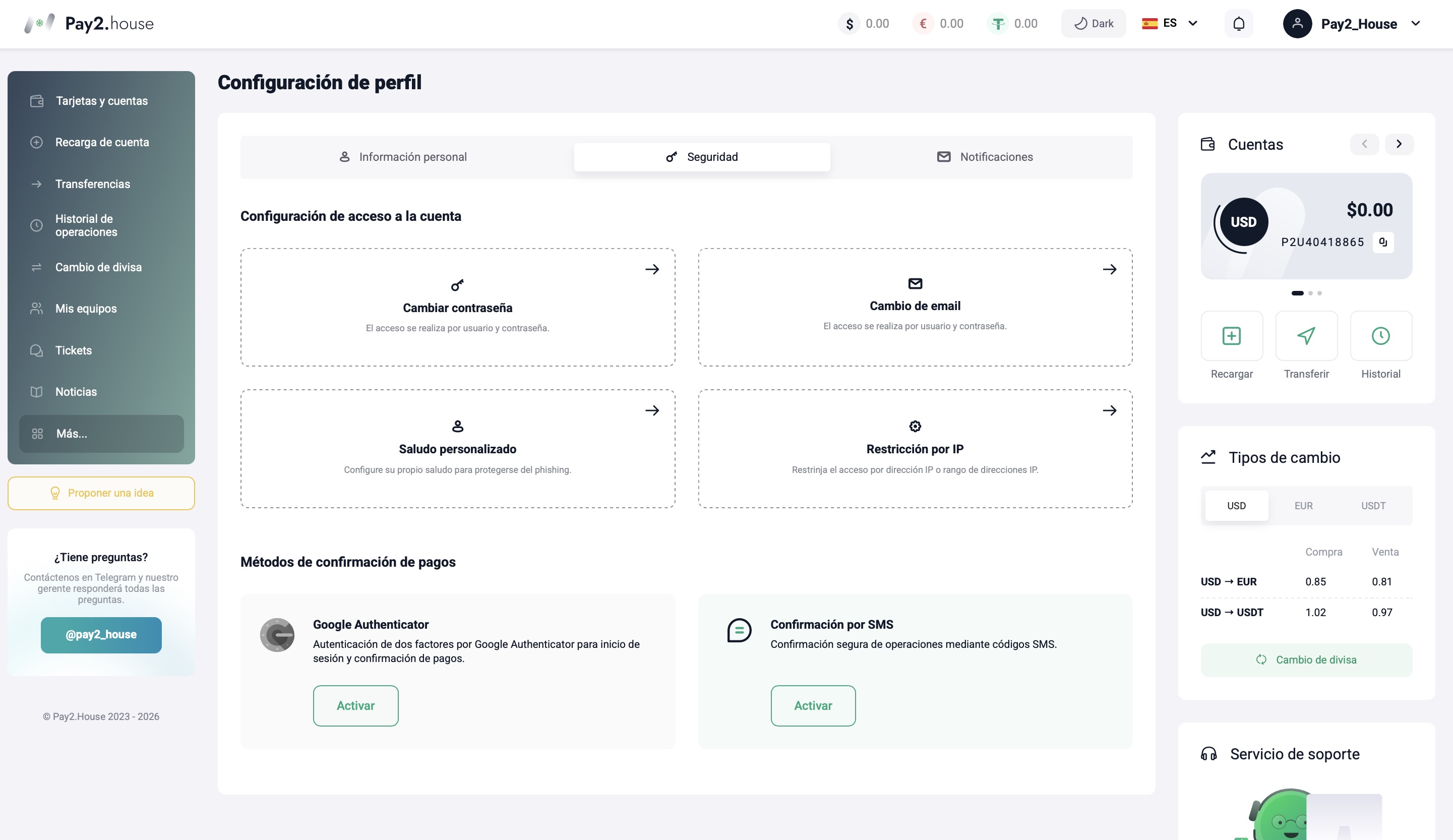
En la pestaña «Seguridad» encontrarás las principales opciones de protección de la cuenta:
cambiar contraseña
cambiar correo electrónico
establecer un saludo personal como protección adicional contra phishing
restringir el acceso por dirección IP o rango de IP
Métodos de confirmación de pagos
Más abajo en la página de Seguridad puedes elegir cómo confirmar operaciones y pagos.
Métodos 2FA disponibles:
Google Authenticator confirmación de inicio de sesión y pagos mediante códigos de un solo uso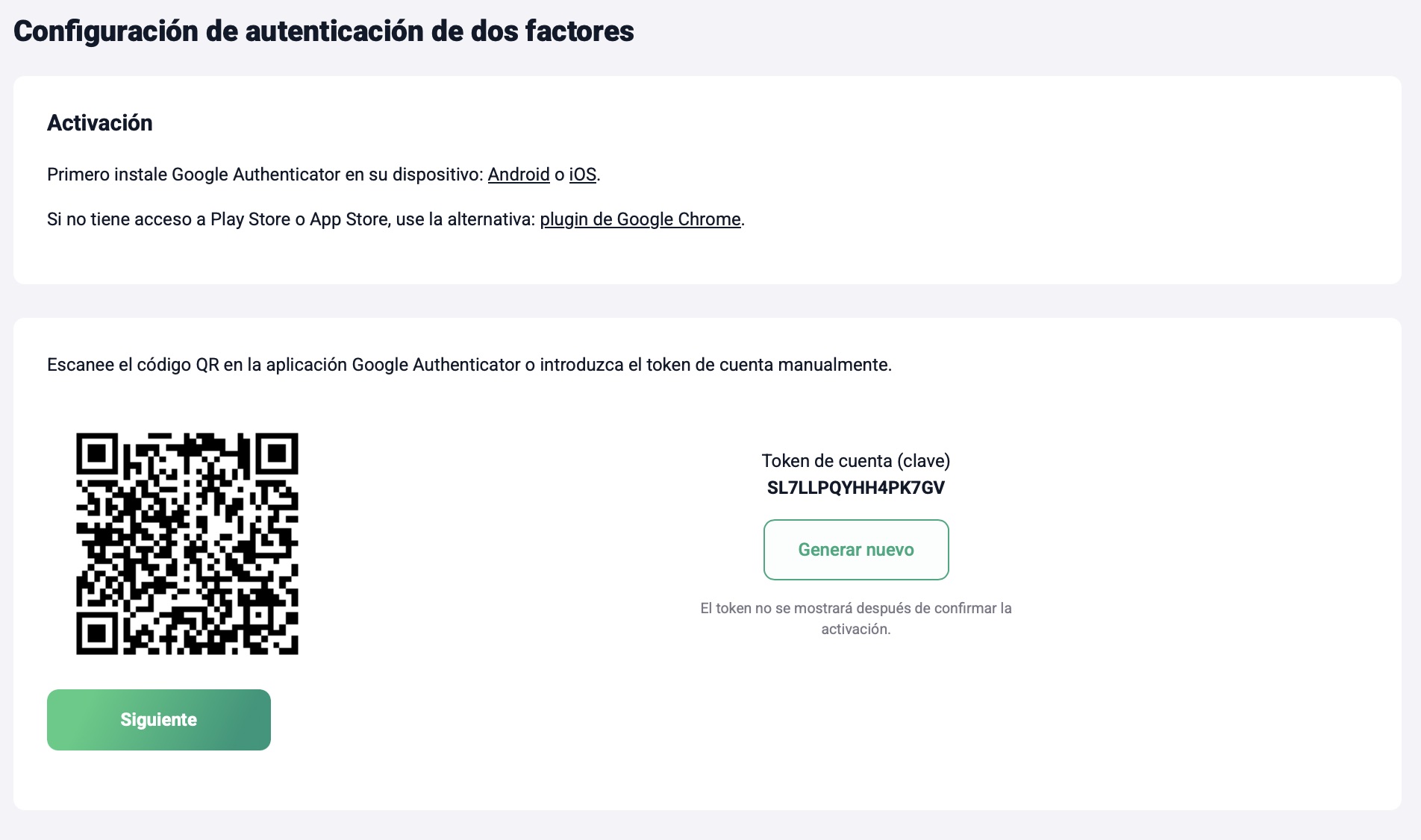
Para conectar Google Authenticator:
- Instala Google Authenticator en tu dispositivo (Android o iOS). Si Google Play o App Store no están disponibles, puedes usar una extensión de Google Chrome.
- Escanea el código QR en la aplicación o introduce el token de la cuenta manualmente.
- Confirma la activación.
Confirmación por SMS confirmación de operaciones mediante códigos SMS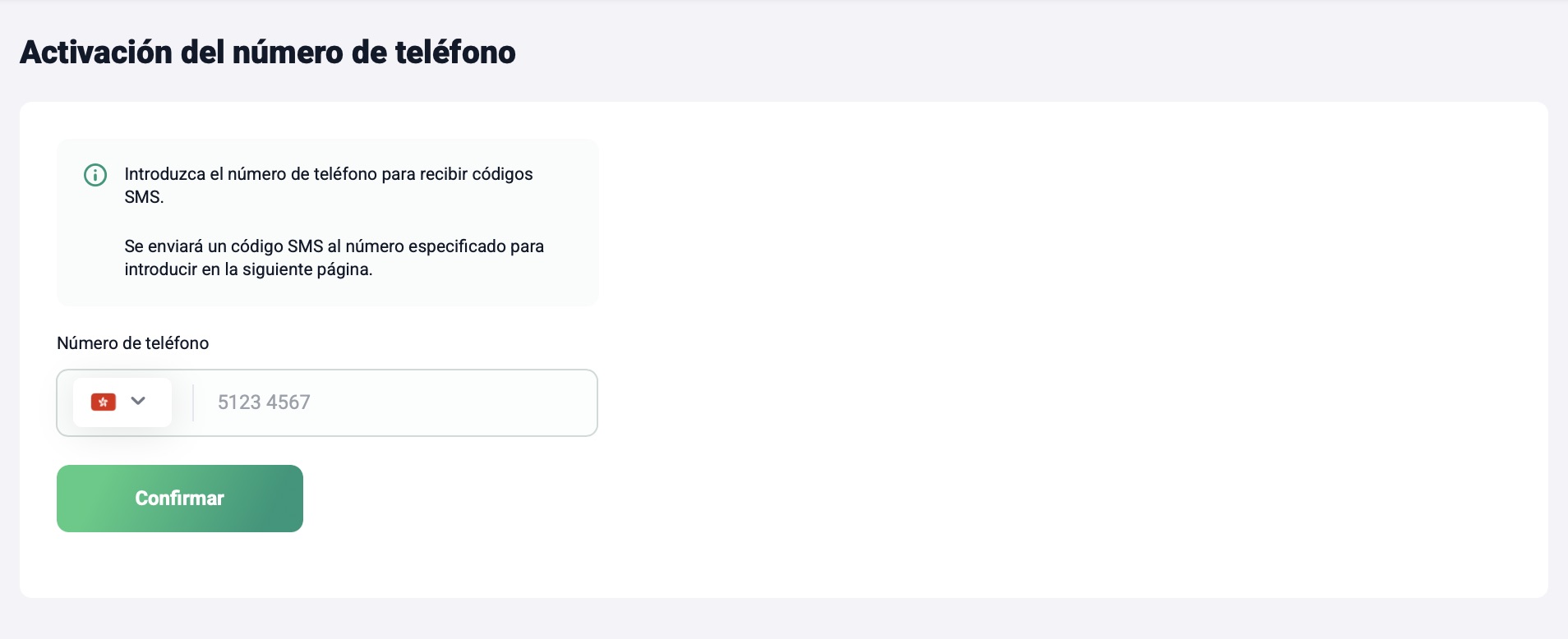
Para conectar la confirmación por SMS:
- Introduce el número de teléfono que recibirá los códigos de confirmación.
- Confirma el número e introduce el código de 4 dígitos recibido por SMS. Tras la confirmación correcta, el número se utilizará para proteger los accesos y las operaciones.
- Si es necesario, puedes desactivar el número actual y conectar uno nuevo en cualquier momento.
Qué sigue
En la siguiente guía «Cómo funciona Pay2.House y cómo usarlo», explicaremos cómo están estructuradas las cuentas, los saldos y las tarjetas, y cómo se conectan las cuentas y los pagos dentro del servicio.


 Telegram
 Email
Email



¡Sea el primero en compartir su opinión!
Valoramos sus comentarios — comparta su opinión.