


Pay2.House ist ein Zahlungsdienst für die Arbeit mit Werbeplattformen, Online-Services und Abonnements. Der Service ermöglicht die Verwaltung von Multiwährungskonten, die Ausgabe virtueller Karten, die Kontrolle von Zahlungen und die Durchführung aller Operationen in einer einzigen Oberfläche.
1. Konto Registrierung
Um mit der Nutzung zu beginnen, müssen Sie zunächst ein Pay2.House Konto erstellen.
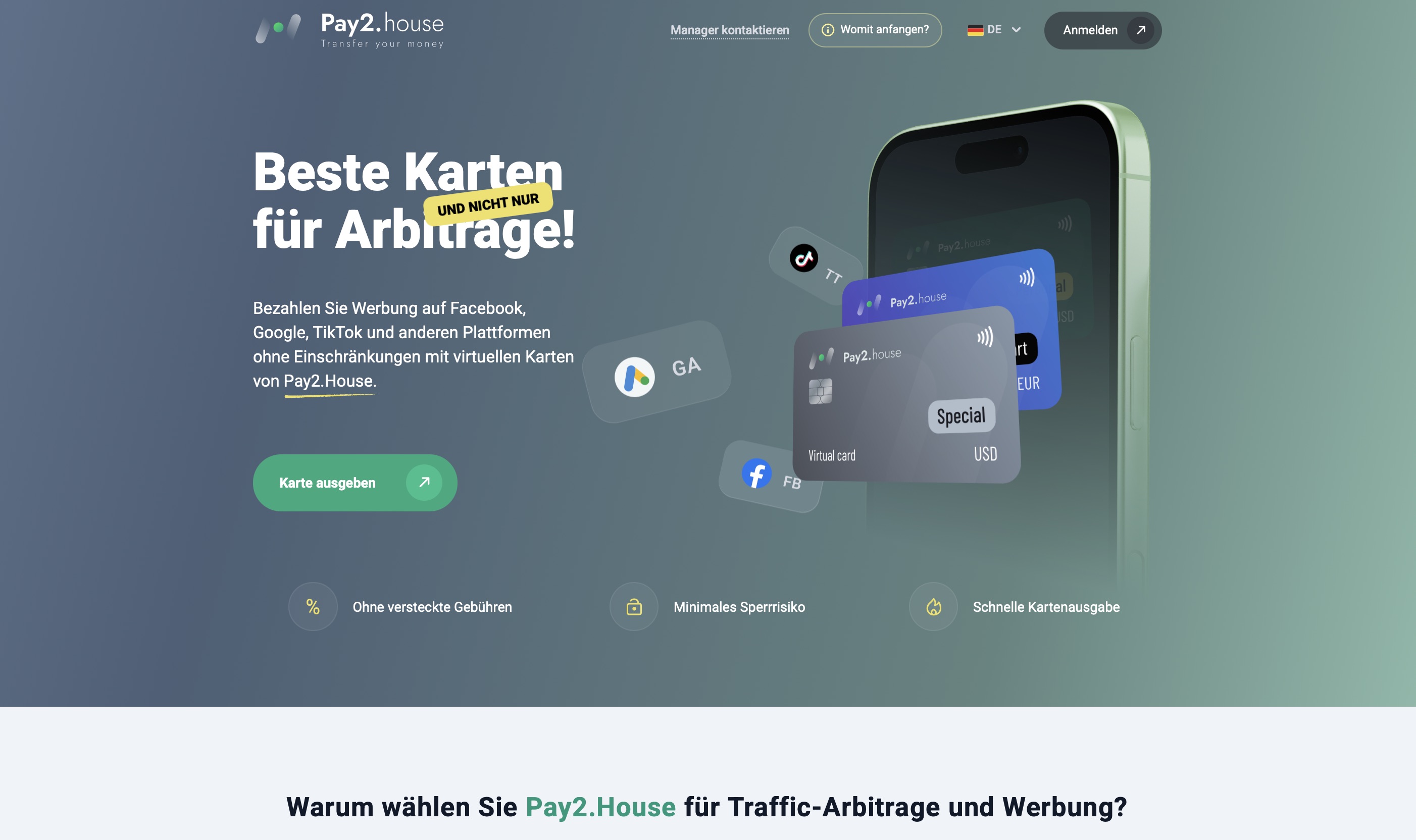
Öffnen Sie die Website und klicken Sie auf Anmelden, anschließend wählen Sie Registrierung. Alternativ können Sie direkt über diesen Link zur Registrierungsseite wechseln: https://pay2.house/registration
1.1. Ausfüllen des Registrierungsformulars
Während der Registrierung müssen folgende Angaben gemacht werden:
- Login – der Name, der für andere Nutzer sichtbar ist und in Service Benachrichtigungen verwendet wird.
- E-Mail– eine gültige und erreichbare E-Mail-Adresse.
- Passwort – ein sicheres Passwort inklusive Bestätigung.
- Messenger Kontakt – Auswahl von Telegram und Eingabe Ihres Benutzernamens, zum Beispiel @username.
- Tätigkeitsbereich – Auswahl Ihres Geschäftsbereichs, damit das System die passenden Funktionen aktivieren kann.
Nach dem Ausfüllen des Formulars bestätigen Sie die Sicherheitsabfrage und klicken auf Weiter.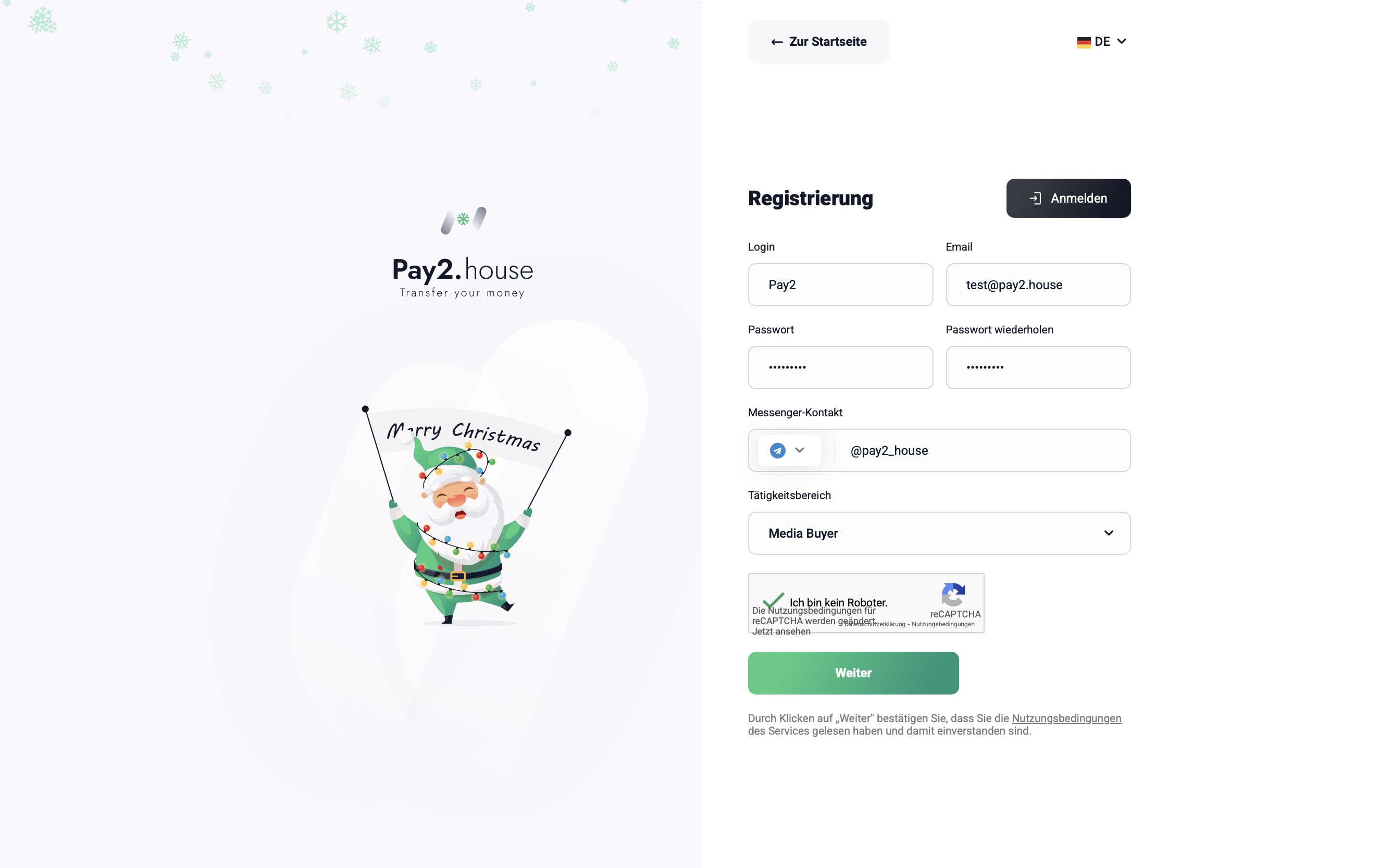
2. E-Mail-Verifizierung
Nach der Registrierung ist eine Verifizierung Ihrer E-Mail-Adresse erforderlich. Dies dient der Kontosicherheit und dem Erhalt von Systembenachrichtigungen.
2.1. Posteingang prüfen
An die angegebene E-Mail-Adresse wird eine Nachricht mit einem vierstelligen Bestätigungscode gesendet.
- Falls keine E-Mail eingegangen ist, überprüfen Sie bitte den Spam Ordner.
- Über die Schaltfläche Erneut senden können Sie einen neuen Code anfordern.
2.2. Code auf der Website eingeben
Rufen Sie die Aktivierungsseite auf und geben Sie den erhaltenen Code ein. Bei korrekter Eingabe gelangen Sie zum nächsten Schritt.
2.3. Bestätigung abschließen
Nach erfolgreicher Verifizierung wird Ihr Konto aktiviert und Sie werden automatisch zum Pay2.House Dashboard weitergeleitet.
3. Pay2.House Dashboard und Navigation
Nach dem Login gelangen Sie auf den Hauptbildschirm von Pay2.House, der auf schnelle Aktionen ausgelegt ist.
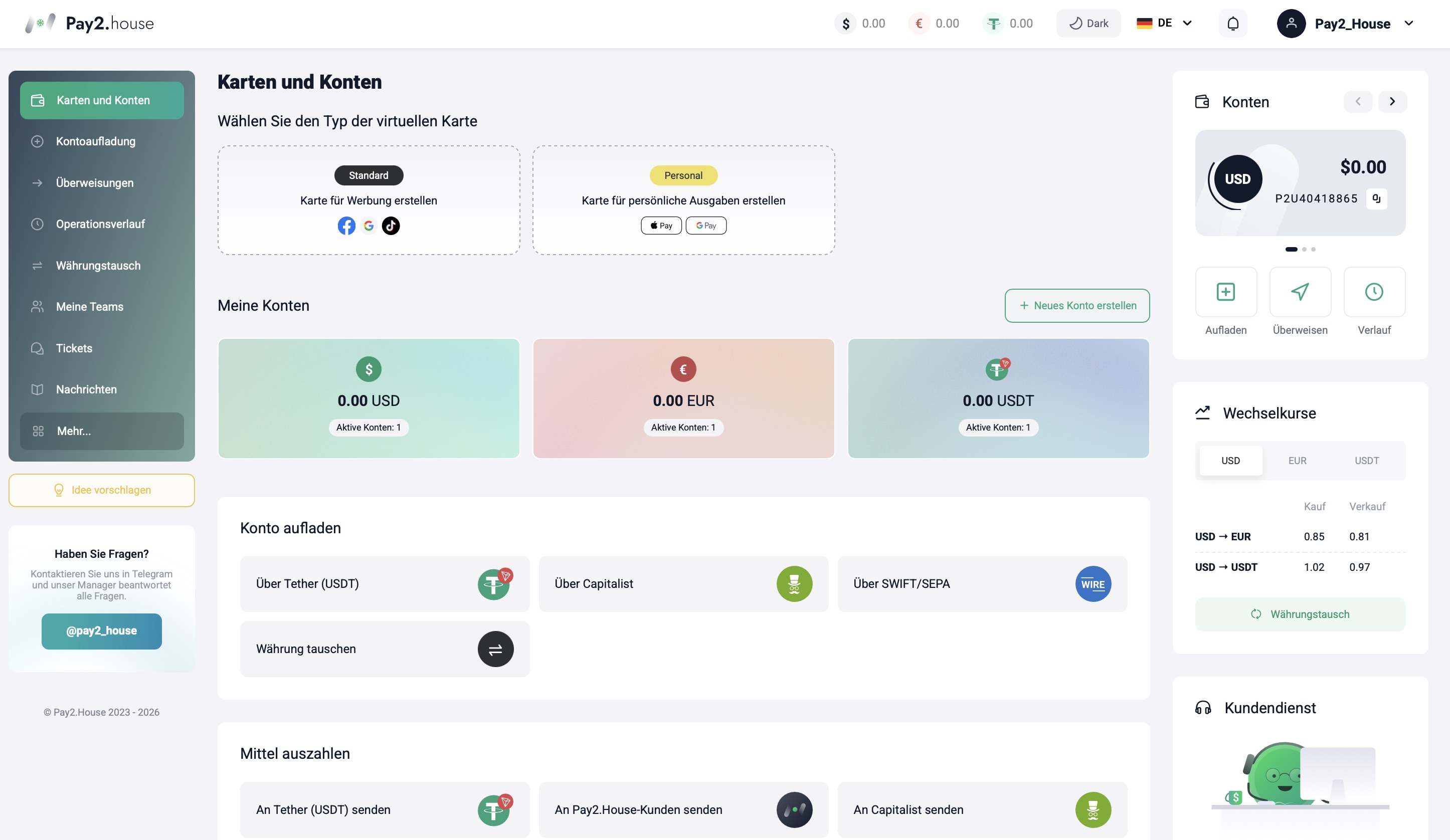
Im Zentrum des Bildschirms können Sie sofort auswählen, welche virtuelle Karte Sie erstellen möchten. Verschiedene Kartentypen stehen zur Verfügung, sodass Sie ohne Umwege direkt mit der benötigten Option starten können.
Darunter befindet sich der Bereich Meine Konten. Hier werden alle aktiven Konten in verschiedenen Währungen angezeigt. Bei Bedarf können Sie über die Schaltfläche Neues Konto erstellen zusätzliche Konten für getrennte Budgets oder Aufgaben anlegen.
Im nächsten Abschnitt finden Sie den Bereich für Kontoaufladungen. Hier können Sie eine geeignete Einzahlungsmethode wählen und direkt Guthaben aufladen oder eine Währungsumrechnung durchführen.
Darunter befindet sich der Auszahlungsbereich, in dem verfügbare Auszahlungsmethoden ausgewählt und direkt genutzt werden können.
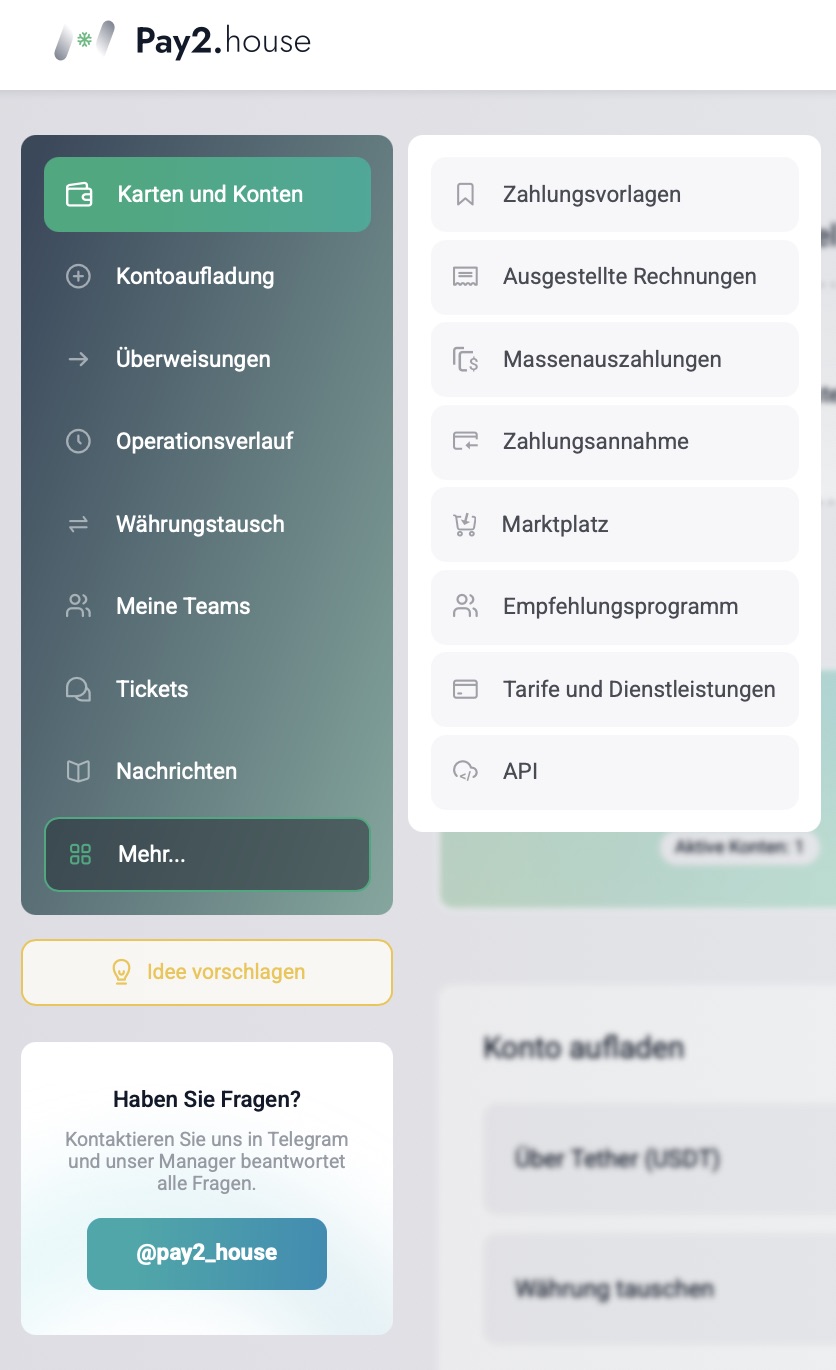
Zentrale Bereiche von Pay2.House:
- Karten und Konten – Verwaltung von Konten und virtuellen Karten.
- Kontoaufladung – Guthaben über verfügbare Methoden hinzufügen.
- Überweisungen – Transfers zwischen Konten, zu Partnerdiensten, zu einem externen USDT Wallet im TRC20 Netzwerk oder auf ukrainische Bankkarten.
- Transaktionsverlauf – Übersicht aller durchgeführten Aktionen.
- Währungsumtausch – Umrechnung zwischen unterstützten Währungen.
- Meine Teams – Teamarbeit und Zugriffsverwaltung.
- Tickets – Kontaktaufnahme mit dem Support.
- Nachrichten – Service Updates und Systemmeldungen.
- Mehr – Zusätzliche Tools und Funktionen.
In den nächsten Anleitungen werden diese Bereiche detailliert erklärt und praxisnah vorgestellt.
Am unteren Rand befindet sich die Schaltfläche Idee vorschlagen. Hier können Sie Feedback geben oder neue Funktionen vorschlagen. Nutzerfeedback wird regelmäßig ausgewertet und in die Weiterentwicklung von Pay2.House einbezogen.
Bei Fragen zur Nutzung des Services können Sie jederzeit den Support über Telegram kontaktieren: https://t.me/pay2_house. Ein Support Manager hilft Ihnen weiter.
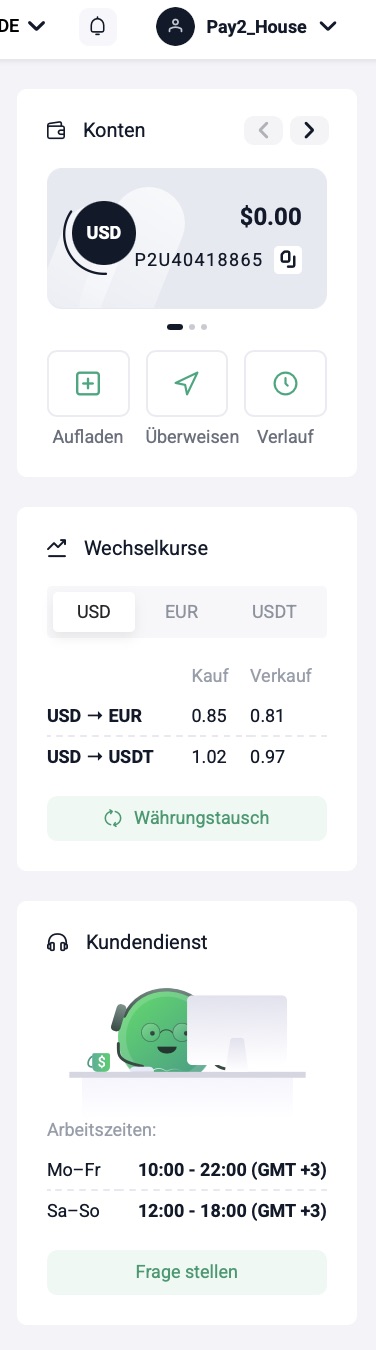
Auf der rechten Seite des Bildschirms sehen Sie den Bereich Konten. Dort werden alle aktiven Konten angezeigt. Über Pfeile können Sie zwischen den Konten wechseln und direkt Aktionen wie Aufladen, Überweisen oder Transaktionsverlauf ausführen.
Darunter befindet sich das Widget Wechselkurse, das die aktuellen Kurse für USD, EUR und USDT anzeigt. Über Währungsumtausch gelangen Sie direkt zur Umrechnungsseite.
Ebenfalls auf der rechten Seite befindet sich der Bereich Kundendienst mit den Support Zeiten und der Schaltfläche Frage stellen.
4. Verfügbare Funktionen nach der Registrierung
Nach der Registrierung und Bestätigung der E-Mail-Adresse erhält der Benutzer Zugriff auf sein Pay2.House-Konto.
Im Konto können die verfügbaren Produkte eingesehen, die erforderlichen Konten erstellt und die Kartenausgabe gestartet werden. Falls für die Aktivierung des ausgewählten Produkts eine Verifizierung erforderlich ist, erscheint ein entsprechender Hinweis in der Benutzeroberfläche.
5. Kontoverifizierung
Pay2.House wendet KYC- und AML-Verfahren an, um die Identität des Benutzers zu bestätigen und die Sicherheit der Transaktionen zu gewährleisten.
Eine Verifizierung kann bei der Aktivierung bestimmter Produkte oder Funktionen sowie vor bestimmten Transaktionen erforderlich sein. In einigen Fällen kann das Compliance-Team eine zusätzliche Prüfung anfordern.
So führen Sie die Verifizierung durch
1. Melden Sie sich bei Ihrem Pay2.House-Konto an.
2. Bewegen Sie den Mauszeiger über das Profilsymbol im oberen Bereich der Benutzeroberfläche.
3. Wenn der Status „Nicht verifiziert“ angezeigt wird, klicken Sie darauf.
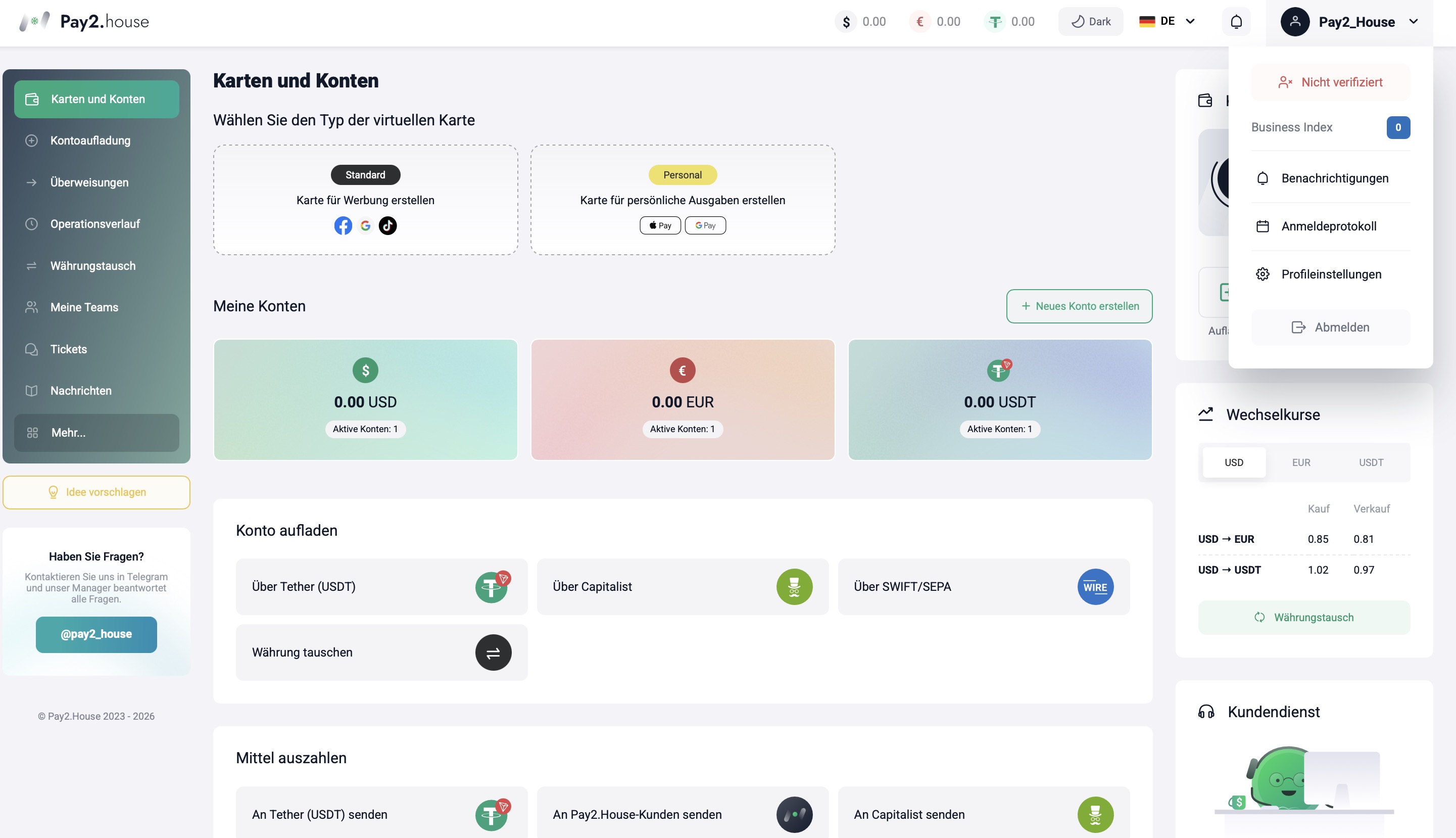
4. Sie werden automatisch zur Verifizierungsseite weitergeleitet.
5. Geben Sie die erforderlichen Daten ein und folgen Sie den Anweisungen auf dem Bildschirm.
6. Laden Sie ein Ausweisdokument hoch.
7. Senden Sie die Daten zur Prüfung ab.
Das Prüfergebnis wird in Ihrem Kontoprofil angezeigt.
In einigen Fällen kann das Compliance-Team ein zusätzliches Dokument oder weitere Informationen anfordern, beispielsweise einen Nachweis über die Herkunft der Mittel. Falls dies erforderlich ist, erhält der Benutzer eine separate Benachrichtigung mit weiteren Anweisungen.
Weitere Informationen zu den Sicherheitsanforderungen finden Sie im Abschnitt „AML- und KYC-Richtlinie“: https://pay2.house/aml_policy
6. Zwei-Faktor-Authentifizierung
Bei Pay2.House ist die Zwei-Faktor-Authentifizierung verpflichtend. Ohne Bestätigung über 2FA können keine Logins oder Zahlungen durchgeführt werden.
Einrichtung der Zwei-Faktor-Authentifizierung
Zur Aktivierung der Zwei-Faktor-Authentifizierung gehen Sie wie folgt vor:
- Bewegen Sie den Mauszeiger über das Profil Symbol.
- Klicken Sie auf Profileinstellungen.
Persönliche Informationen
Im Bereich Persönliche Informationen können Sie Ihre Kontodaten und Kontaktinformationen aktualisieren.
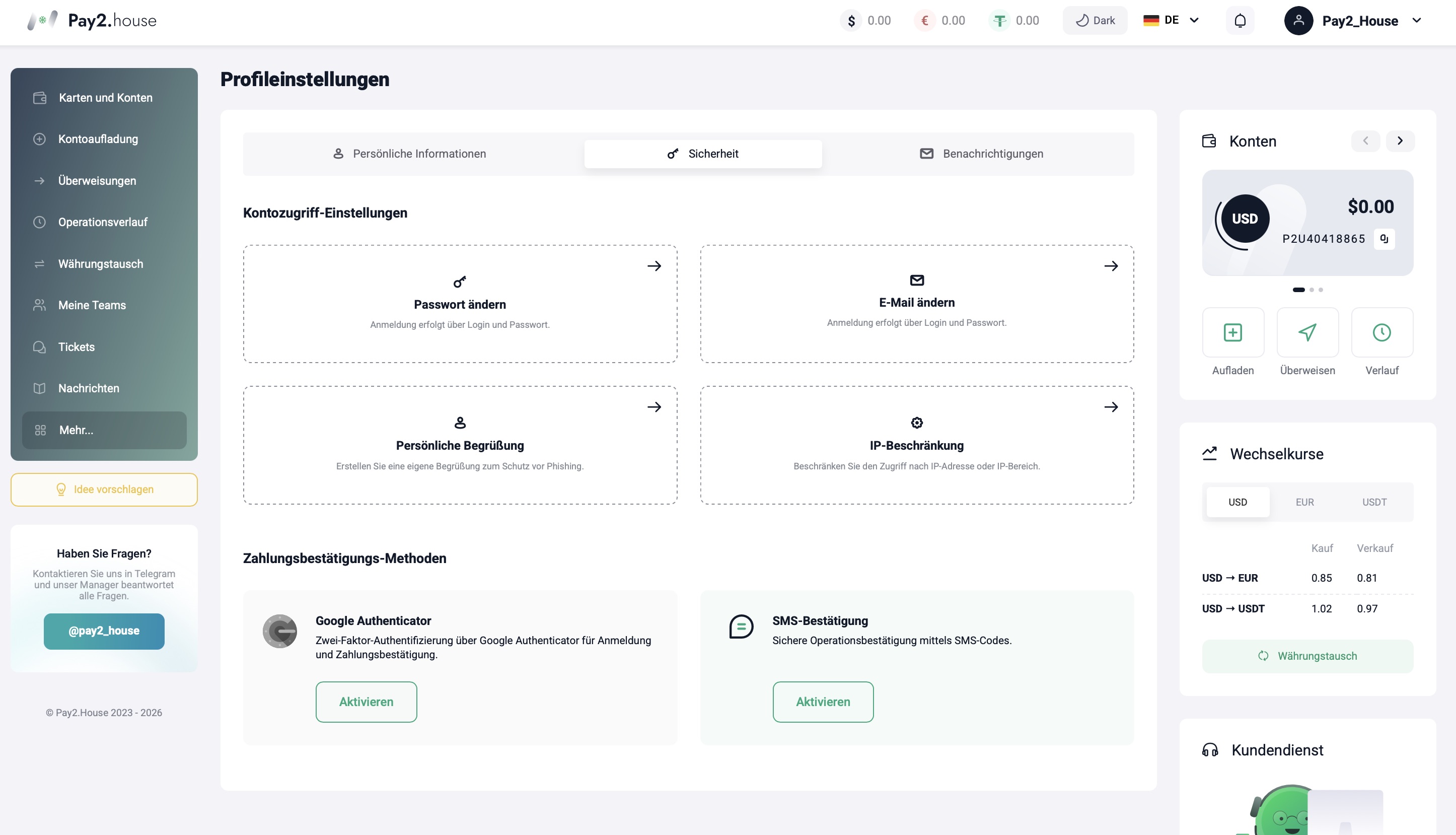
Sicherheit
Im Bereich Sicherheit stehen folgende Optionen zur Verfügung:
Passwort ändern
E-Mail-Adresse ändern
Persönliche Begrüßung festlegen
Zugriff nach IP-Adresse oder IP-Bereich einschränken
Methoden zur Zahlungsbestätigung
Weiter unten auf der Seite Sicherheit können Sie festlegen, wie Aktionen und Zahlungen bestätigt werden sollen.
Verfügbare 2FA-Methoden:
- Google Authenticator – Bestätigung von Logins und Zahlungen über einmalige Codes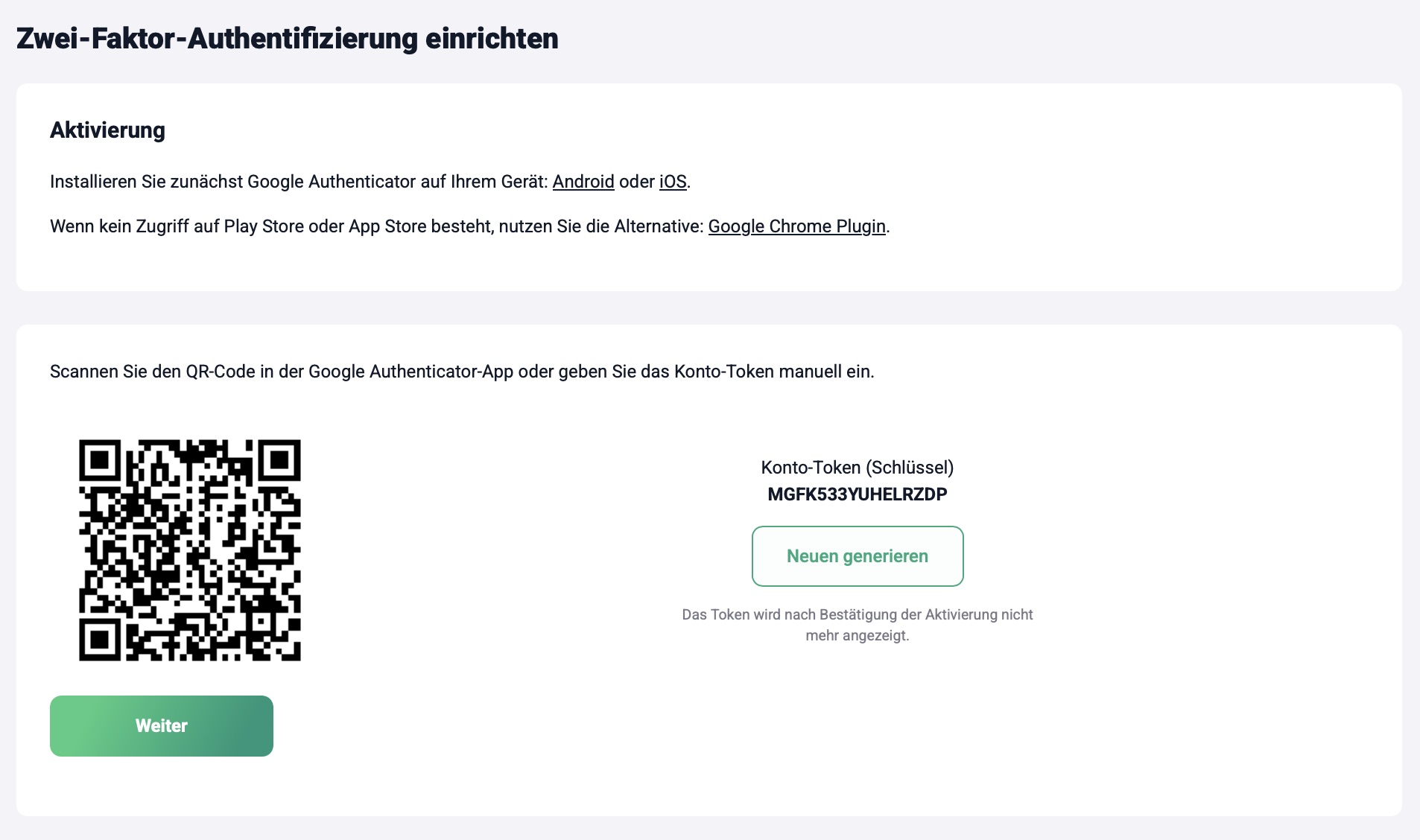
So verbinden Sie Google Authenticator:
- Installieren Sie Google Authenticator auf Ihrem Gerät (Android oder iOS). Falls Google Play oder der App Store nicht verfügbar sind, können Sie alternativ eine Google-Chrome-Erweiterung verwenden.
- Scannen Sie den QR-Code in der App oder geben Sie den Kontoschlüssel manuell ein.
- Bestätigen Sie die Aktivierung.
- SMS-Bestätigung – Bestätigung von Aktionen über SMS-Codes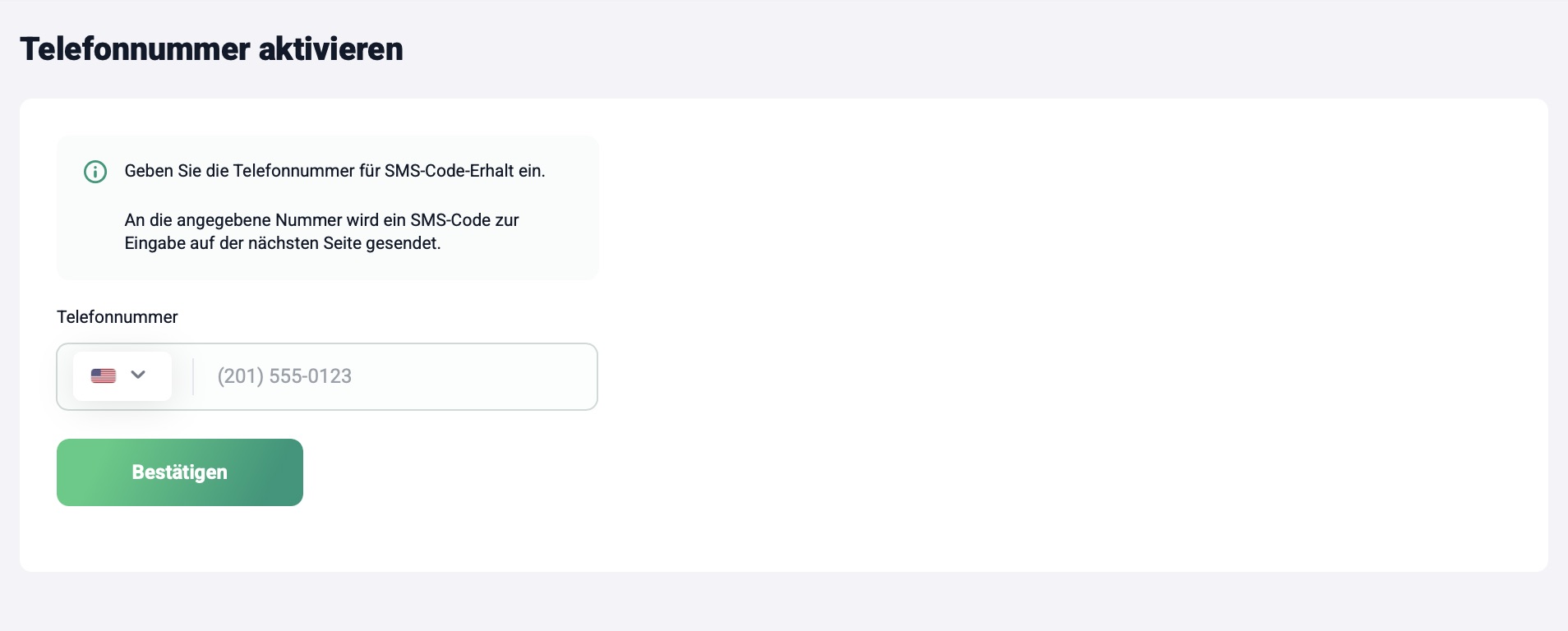
So aktivieren Sie die SMS-Bestätigung:
- Geben Sie die Telefonnummer ein, die die Bestätigungscodes erhalten soll.
- Bestätigen Sie die Nummer und geben Sie den vierstelligen Code aus der SMS ein. Nach erfolgreicher Bestätigung wird die Nummer zur Absicherung von Logins und Aktionen verwendet.
- Bei Bedarf können Sie die aktuelle Nummer jederzeit deaktivieren und eine neue hinterlegen.
Was kommt als Nächstes
In der nächsten Anleitung „Wie Pay2.House funktioniert und wie Sie den Service nutzen“ erklären wir, wie Konten, Guthaben und Karten aufgebaut sind und wie Konten und Zahlungen innerhalb des Systems miteinander verknüpft sind.


 Telegram
 Email









Teilen Sie als Erster Ihre Meinung!
Ihre Meinung ist uns wichtig — teilen Sie uns Ihre Gedanken mit.