


Pay2.House হলো একটি পেমেন্ট সার্ভিস যা বিজ্ঞাপন প্ল্যাটফর্ম, অনলাইন সার্ভিস এবং সাবস্ক্রিপশনের সাথে কাজ করার জন্য তৈরি। এই সার্ভিসের মাধ্যমে আপনি মাল্টি-কারেন্সি অ্যাকাউন্ট পরিচালনা করতে, ভার্চুয়াল কার্ড ইস্যু করতে, পেমেন্ট নিয়ন্ত্রণ করতে এবং একটি ইন্টারফেস থেকেই সব অপারেশন সম্পন্ন করতে পারেন।
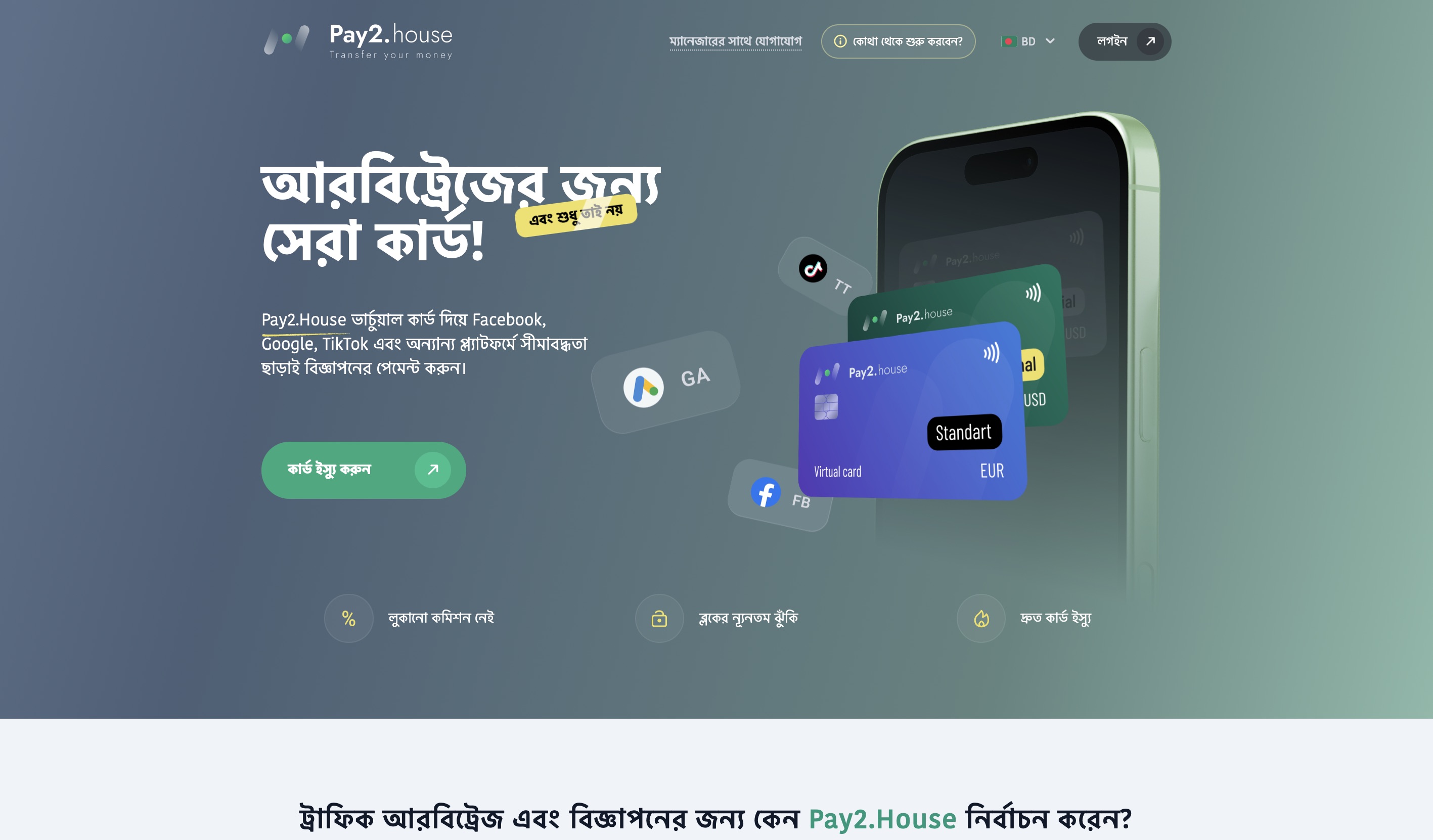
1. অ্যাকাউন্ট রেজিস্ট্রেশন
কাজ শুরু করার জন্য প্রথমে আপনাকে একটি Pay2.House অ্যাকাউন্ট তৈরি করতে হবে।
ওয়েবসাইট খুলে লগইন বাটনে ক্লিক করুন, তারপর রেজিস্ট্রেশন নির্বাচন করুন। চাইলে সরাসরি এই লিংক ব্যবহার করে রেজিস্ট্রেশন পেজে যেতে পারেন: https://pay2.house/registration
1.1. রেজিস্ট্রেশন ফর্ম পূরণ
রেজিস্ট্রেশনের সময় আপনাকে নিচের তথ্যগুলো দিতে হবে:
- লগইন – অন্য ব্যবহারকারীরা যে নামটি দেখবে এবং সার্ভিস নোটিফিকেশনে ব্যবহৃত হবে।
- ইমেইল – একটি বৈধ ইমেইল ঠিকানা।
- পাসওয়ার্ড – একটি শক্তিশালী পাসওয়ার্ড এবং তার পুনরায় নিশ্চিতকরণ।
- মেসেঞ্জার যোগাযোগ – Telegram নির্বাচন করে আপনার ইউজারনেম লিখুন যেমন @username।
- কার্যক্ষেত্র – আপনার কাজের ক্ষেত্র নির্বাচন করুন যাতে সিস্টেম প্রাসঙ্গিক ফিচার সক্রিয় করতে পারে।
ফর্ম পূরণ করার পর আপনি রোবট নন তা নিশ্চিত করতে ক্যাপচা সম্পন্ন করুন এবং চালিয়ে যান বাটনে ক্লিক করুন।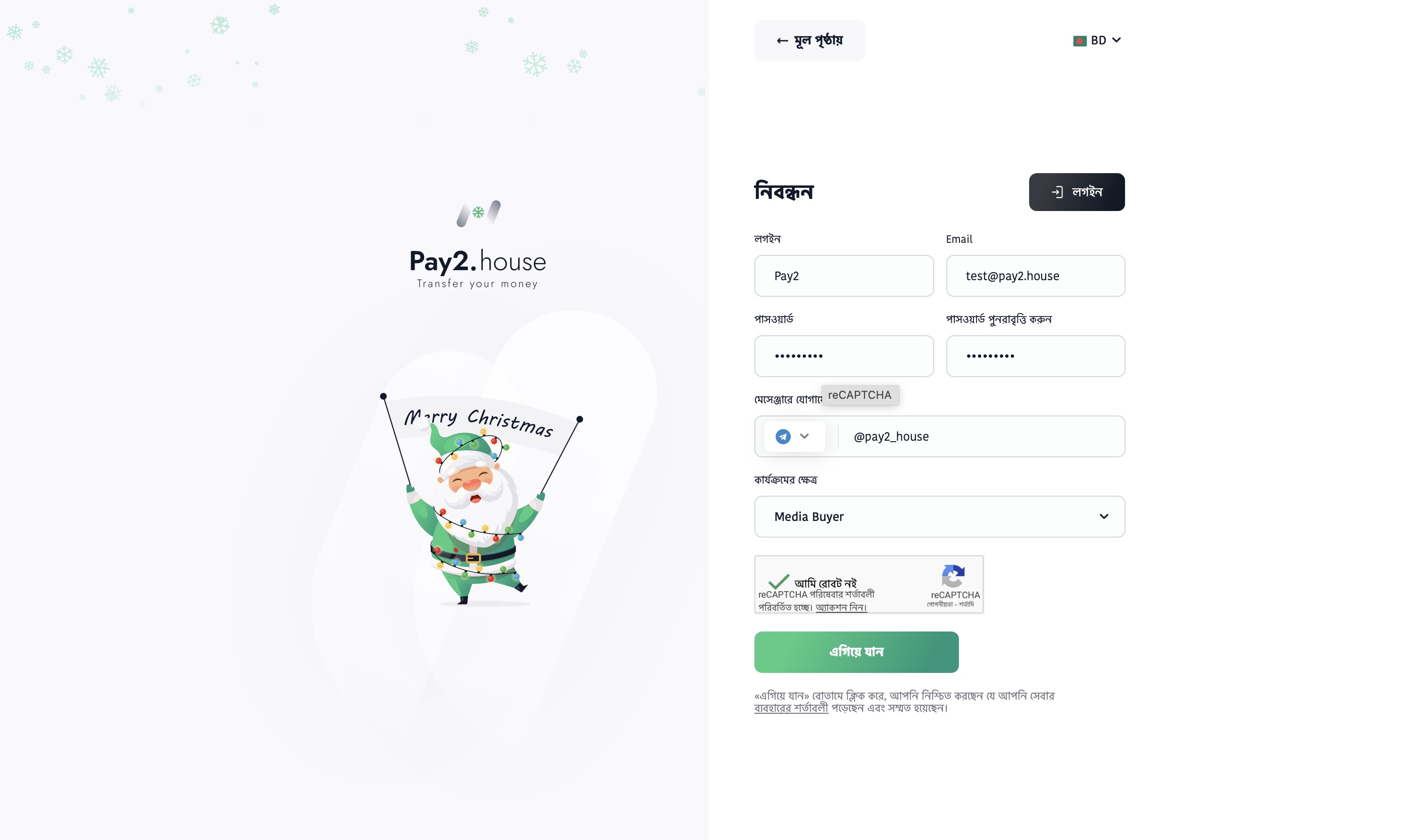
2. ইমেইল যাচাইকরণ
রেজিস্ট্রেশন শেষ হওয়ার পর আপনাকে অবশ্যই আপনার ইমেইল ঠিকানা যাচাই করতে হবে। এটি অ্যাকাউন্ট নিরাপত্তা এবং সার্ভিস নোটিফিকেশন পাওয়ার জন্য প্রয়োজনীয়।
2.1. ইনবক্স পরীক্ষা করুন
রেজিস্ট্রেশনের সময় দেওয়া ইমেইলে একটি ৪ সংখ্যার যাচাইকরণ কোড পাঠানো হবে।
- ইমেইল না পেলে স্প্যাম ফোল্ডার পরীক্ষা করুন।
- প্রয়োজনে আবার পাঠান বাটনে ক্লিক করে নতুন কোড চাইতে পারেন।
2.2. ওয়েবসাইটে কোড লিখুন
অ্যাক্টিভেশন পেজে গিয়ে ইমেইলে পাওয়া কোডটি লিখুন। কোড সঠিক হলে আপনি পরবর্তী ধাপে চলে যাবেন।
2.3. “নিশ্চিত করুন” এ ক্লিক করুন
যাচাইকরণ সফল হলে আপনার অ্যাকাউন্ট সক্রিয় হবে এবং স্বয়ংক্রিয়ভাবে Pay2.House ড্যাশবোর্ডে নিয়ে যাওয়া হবে।
3. Pay2.House ড্যাশবোর্ড ও নেভিগেশন
লগইন করার পর আপনি Pay2.House এর প্রধান স্ক্রিন দেখতে পাবেন, যা দ্রুত কাজের জন্য ডিজাইন করা।
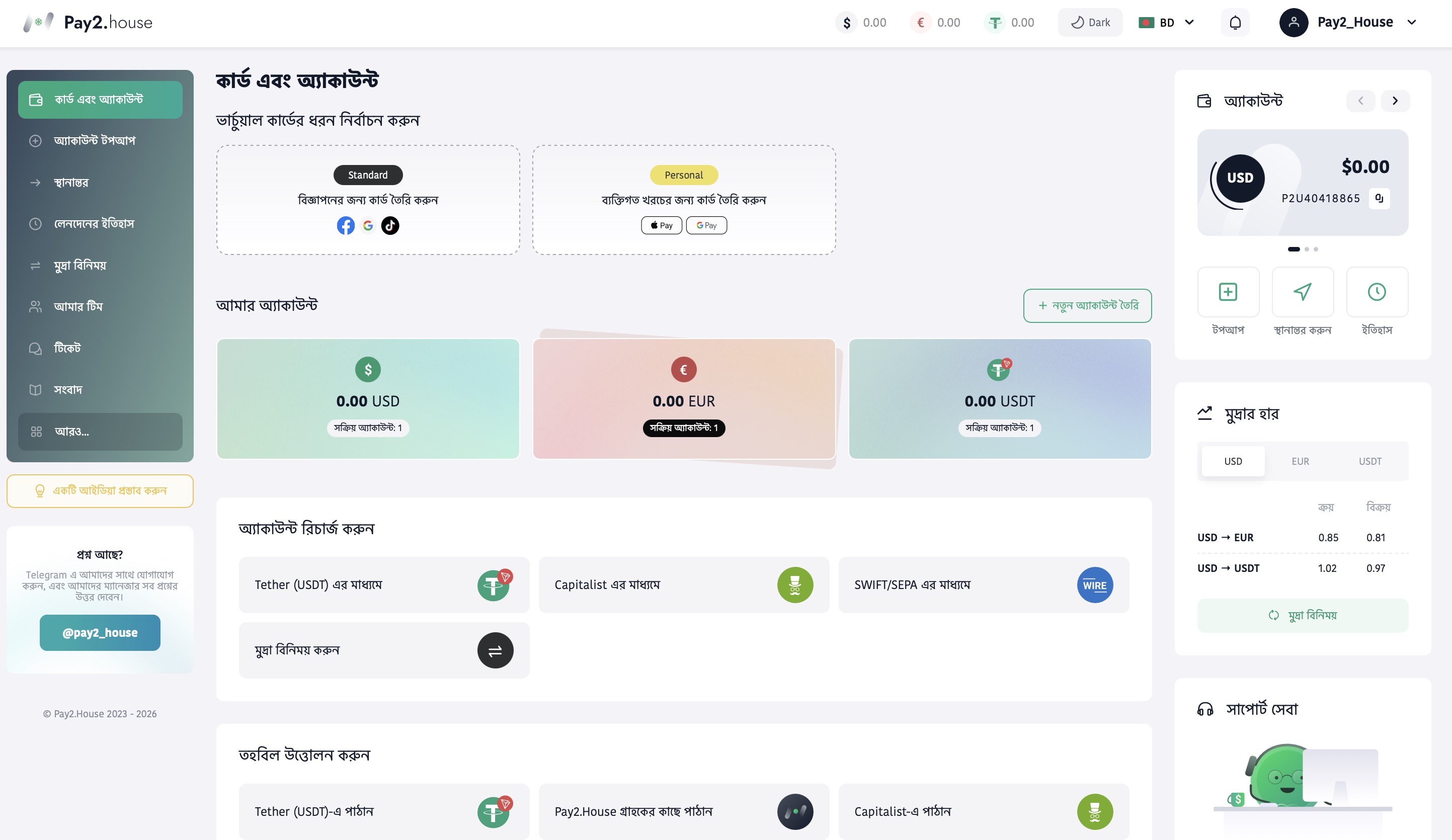
স্ক্রিনের মাঝখানে আপনি সঙ্গে সঙ্গে কোন ভার্চুয়াল কার্ড ইস্যু করতে চান তা নির্বাচন করতে পারবেন। বিভিন্ন ধরনের কার্ড উপলব্ধ থাকায় মেনু ঘাঁটাঘাঁটি ছাড়াই সরাসরি প্রয়োজনীয় অপশনে যাওয়া যায়।
নিচে “আমার অ্যাকাউন্টসমূহ” ব্লকটি রয়েছে। এখানে আপনার সব সক্রিয় কারেন্সি অ্যাকাউন্ট দেখা যাবে। একাধিক অ্যাকাউন্ট থাকলে সব এক জায়গা থেকেই পরিচালনা করা যায়। প্রয়োজনে “নতুন অ্যাকাউন্ট তৈরি করুন” বাটনে ক্লিক করে আলাদা বাজেট বা কাজের জন্য নতুন অ্যাকাউন্ট খুলতে পারেন।
এর নিচে রয়েছে অ্যাকাউন্টে অর্থ যোগ করার ব্লক। এখান থেকে সুবিধাজনক টপ-আপ পদ্ধতি নির্বাচন করা যায় এবং একই জায়গা থেকেই কারেন্সি রূপান্তর করা যায়।
এরপর রয়েছে উত্তোলন সেকশন, যেখানে উপলব্ধ উত্তোলন পদ্ধতি নির্বাচন করে সরাসরি অপারেশন সম্পন্ন করা যায়।
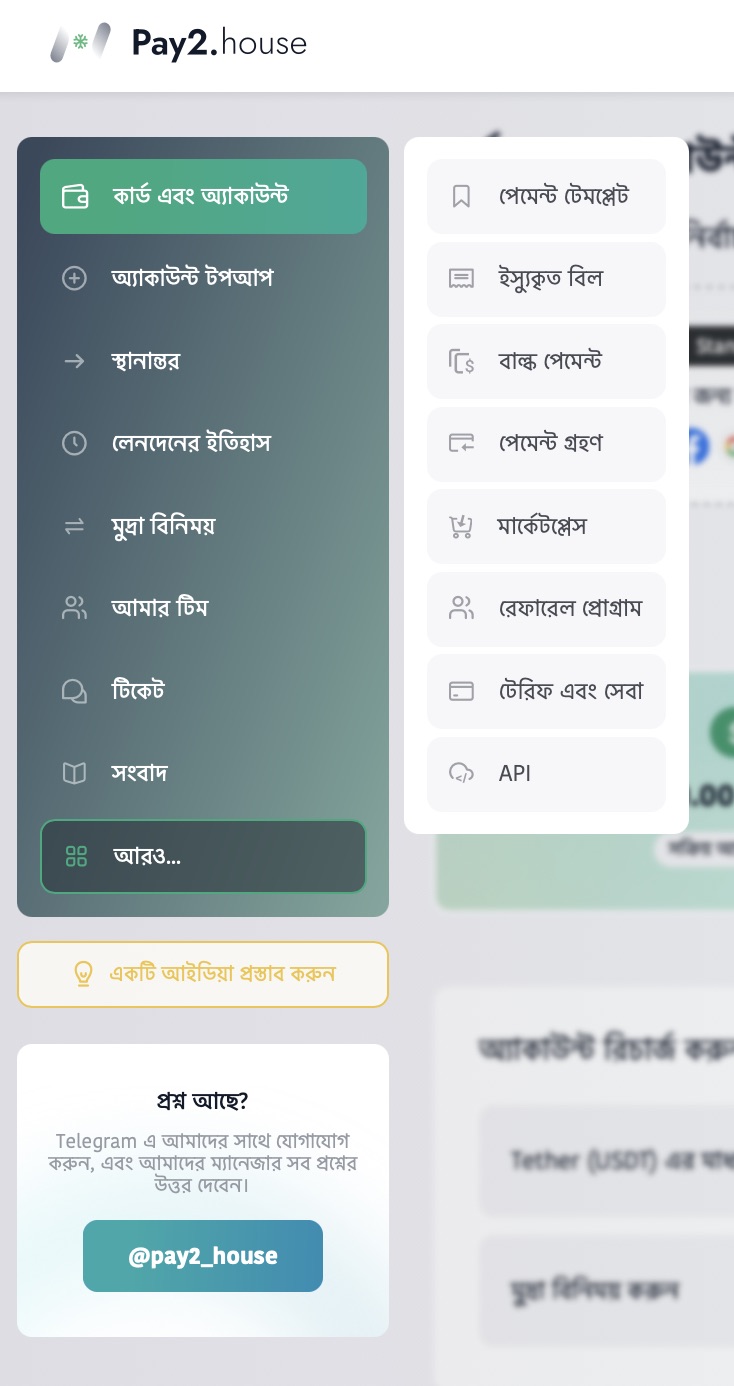
Pay2.House এর প্রধান বিভাগসমূহ:
- কার্ড ও অ্যাকাউন্ট – অ্যাকাউন্ট এবং ভার্চুয়াল কার্ড ব্যবস্থাপনা।
- অ্যাকাউন্টে অর্থ যোগ করুন – উপলব্ধ পদ্ধতিতে ব্যালেন্স বাড়ান।
- ট্রান্সফার – অ্যাকাউন্টের মধ্যে, পার্টনার সার্ভিসে, TRC20 USDT ওয়ালেট বা ইউক্রেনীয় ব্যাংক কার্ডে অর্থ পাঠানো।
- লেনদেনের ইতিহাস – সব লেনদেন ও কার্যক্রম দেখুন।
- কারেন্সি রূপান্তর – মুদ্রা পরিবর্তন।
- আমার টিম – টিম ও অ্যাক্সেস ম্যানেজমেন্ট।
- টিকিট – সাপোর্টের সাথে যোগাযোগ।
- সংবাদ – সার্ভিস আপডেট ও নোটিফিকেশন।
- আরও – অতিরিক্ত টুল ও ফিচার।
পরবর্তী গাইডগুলোতে আমরা এই সব বিভাগ ব্যবহার করার পদ্ধতি বিস্তারিতভাবে দেখাব।
নিচে “আইডিয়া প্রস্তাব করুন” বাটনটি রয়েছে। এখানে আপনি আপনার মতামত দিতে পারেন বা নতুন ফিচারের প্রস্তাব পাঠাতে পারেন। Pay2.House নিয়মিত ব্যবহারকারীদের ফিডব্যাক বিবেচনায় নেয়।
সার্ভিস ব্যবহারের বিষয়ে কোনো প্রশ্ন থাকলে আমাদের Telegram চ্যানেলে যোগাযোগ করতে পারেন: https://t.me/pay2_house। সাপোর্ট ম্যানেজার আপনাকে সহায়তা করবে।
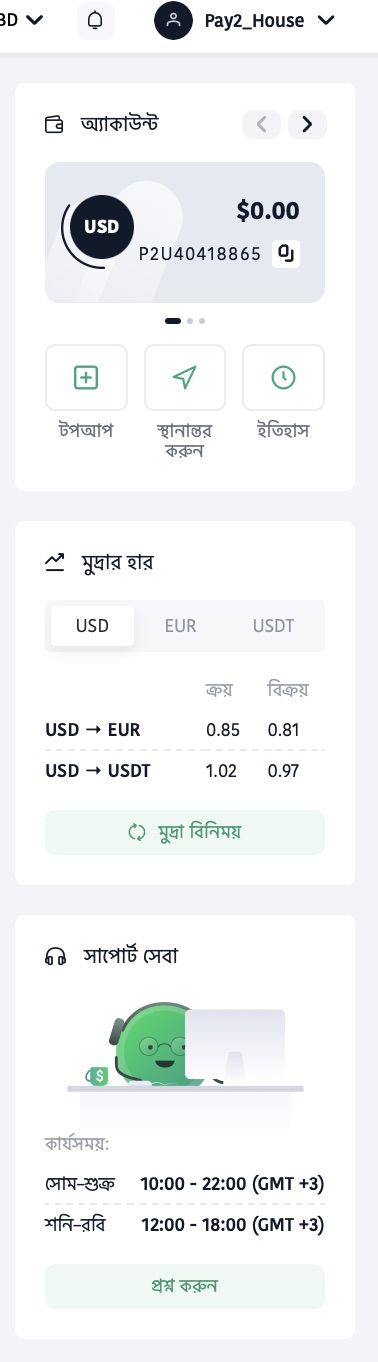
স্ক্রিনের ডান পাশে অ্যাকাউন্টসমূহ ব্লকটি রয়েছে। এখানে সব সক্রিয় অ্যাকাউন্ট দেখা যায়। বাম ও ডান তীর চিহ্ন ব্যবহার করে অ্যাকাউন্ট পরিবর্তন করা যায়। প্রতিটি অ্যাকাউন্টে দ্রুত অপশন রয়েছে: অর্থ যোগ করুন, ট্রান্সফার, লেনদেনের ইতিহাস।
এর নিচে “বিনিময় হার” উইজেট রয়েছে, যেখানে USD, EUR এবং USDT এর বর্তমান হার দেখা যায়। মুদ্রা পরিবর্তনের জন্য কারেন্সি রূপান্তর বাটনে ক্লিক করুন।
ডান পাশে আরও রয়েছে সাপোর্ট টিম উইজেট, যেখানে কাজের সময়সূচি এবং “প্রশ্ন করুন” বাটন রয়েছে।
4. রেজিস্ট্রেশনের পর কী কী ব্যবহার করা যায়
রেজিস্ট্রেশন ও ইমেইল যাচাইকরণের পরই আপনি Pay2.House ব্যবহার শুরু করতে পারবেন।
আপনি যা করতে পারবেন:
- ড্যাশবোর্ড ব্যবহার
- অ্যাকাউন্ট তৈরি ও পরিচালনা
- বিজ্ঞাপন ও অনলাইন সার্ভিসের জন্য স্ট্যান্ডার্ড ভার্চুয়াল কার্ড ইস্যু
- ব্যালেন্স টপ-আপ ও বিভিন্ন অপারেশন সম্পন্ন
স্ট্যান্ডার্ড ভার্চুয়াল কার্ড যাচাইকরণ ছাড়াই পাওয়া যায় এবং বিজ্ঞাপন, অনলাইন সার্ভিস ও সাবস্ক্রিপশনের পেমেন্টের জন্য উপযুক্ত।
5. অ্যাকাউন্ট যাচাইকরণ
Pay2.House এর সাধারণ ব্যবহারের জন্য অ্যাকাউন্ট যাচাইকরণ প্রয়োজন নেই।
যাচাইকরণ ছাড়াই আপনি অ্যাকাউন্ট ব্যবহার, স্ট্যান্ডার্ড কার্ড ইস্যু এবং অনলাইন পেমেন্ট করতে পারবেন।
শুধুমাত্র নিচের ক্ষেত্রে যাচাইকরণ প্রয়োজন:
- Apple Pay এবং Google Pay সমর্থনসহ পার্সোনাল কার্ড ইস্যু করতে
- API সংযোগ করতে
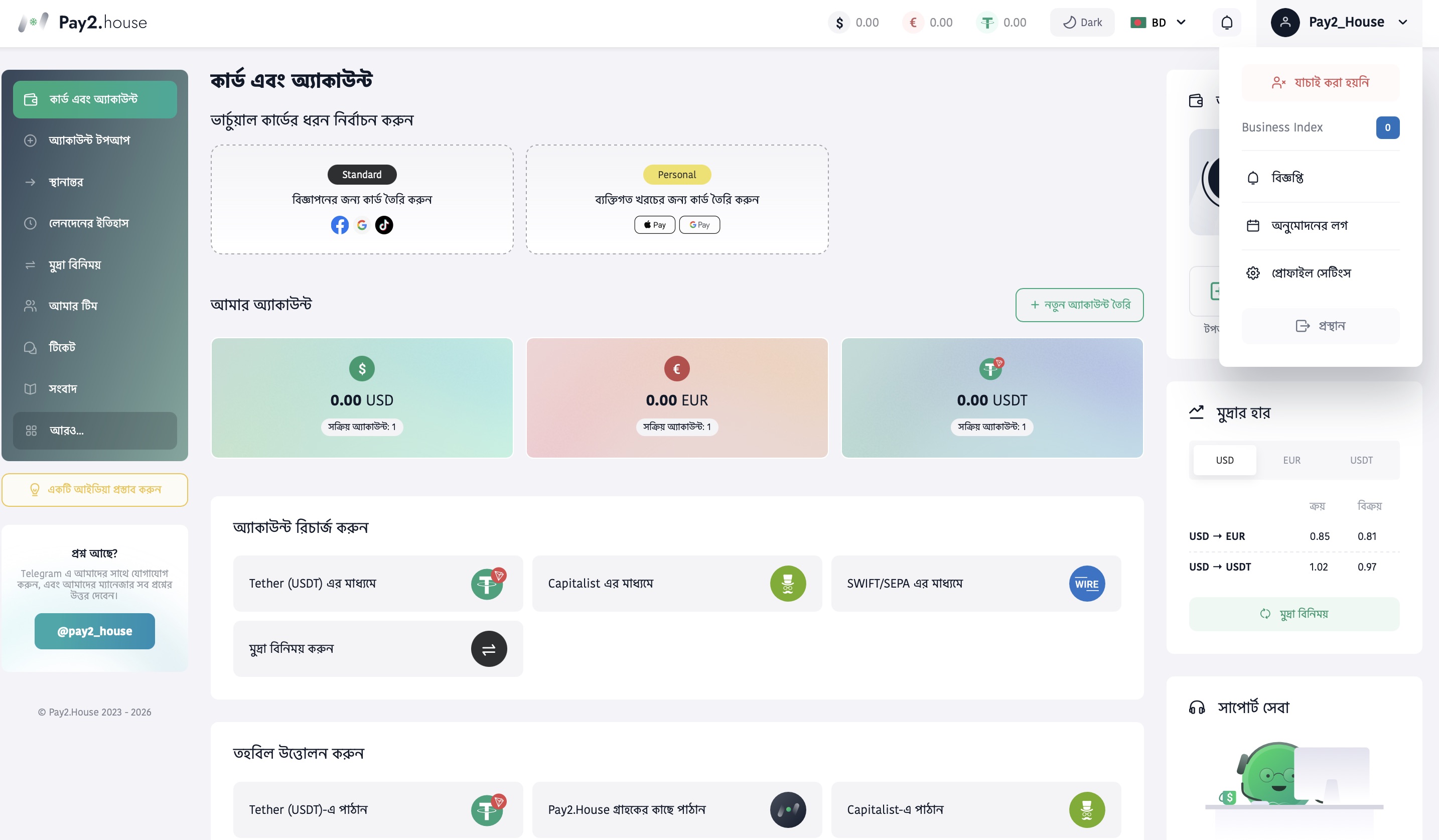
আপনার যাচাইকরণ স্ট্যাটাস প্রোফাইল আইকনে দেখা যাবে। আইকনের উপর মাউস রাখলে বর্তমান অবস্থা প্রদর্শিত হবে।
যদি স্ট্যাটাস “যাচাইকরণ হয়নি” দেখায়, সেখানে ক্লিক করলে আপনাকে যাচাইকরণ পেজে নিয়ে যাওয়া হবে।
6. দুই ধাপের যাচাইকরণ (2FA)
Pay2.House এ দুই ধাপের যাচাইকরণ বাধ্যতামূলক। 2FA ছাড়া কোনো লগইন বা পেমেন্ট অপারেশন সম্পন্ন করা যাবে না।
2FA সেটআপ করার পদ্ধতি
দুই ধাপের যাচাইকরণ সেটআপ করতে নিচের ধাপগুলো অনুসরণ করুন:
- উপরের প্রোফাইল আইকনের উপর কার্সর রাখুন।
- প্রোফাইল সেটিংস এ ক্লিক করুন।
এতে প্রোফাইল সেটিংস পেজ খুলবে।
ব্যক্তিগত তথ্য
“ব্যক্তিগত তথ্য” ট্যাবে আপনি:
আপনার অ্যাকাউন্ট তথ্য আপডেট করতে পারবেন
যোগাযোগের তথ্য পরিবর্তন করতে পারবেন
নিরাপত্তা
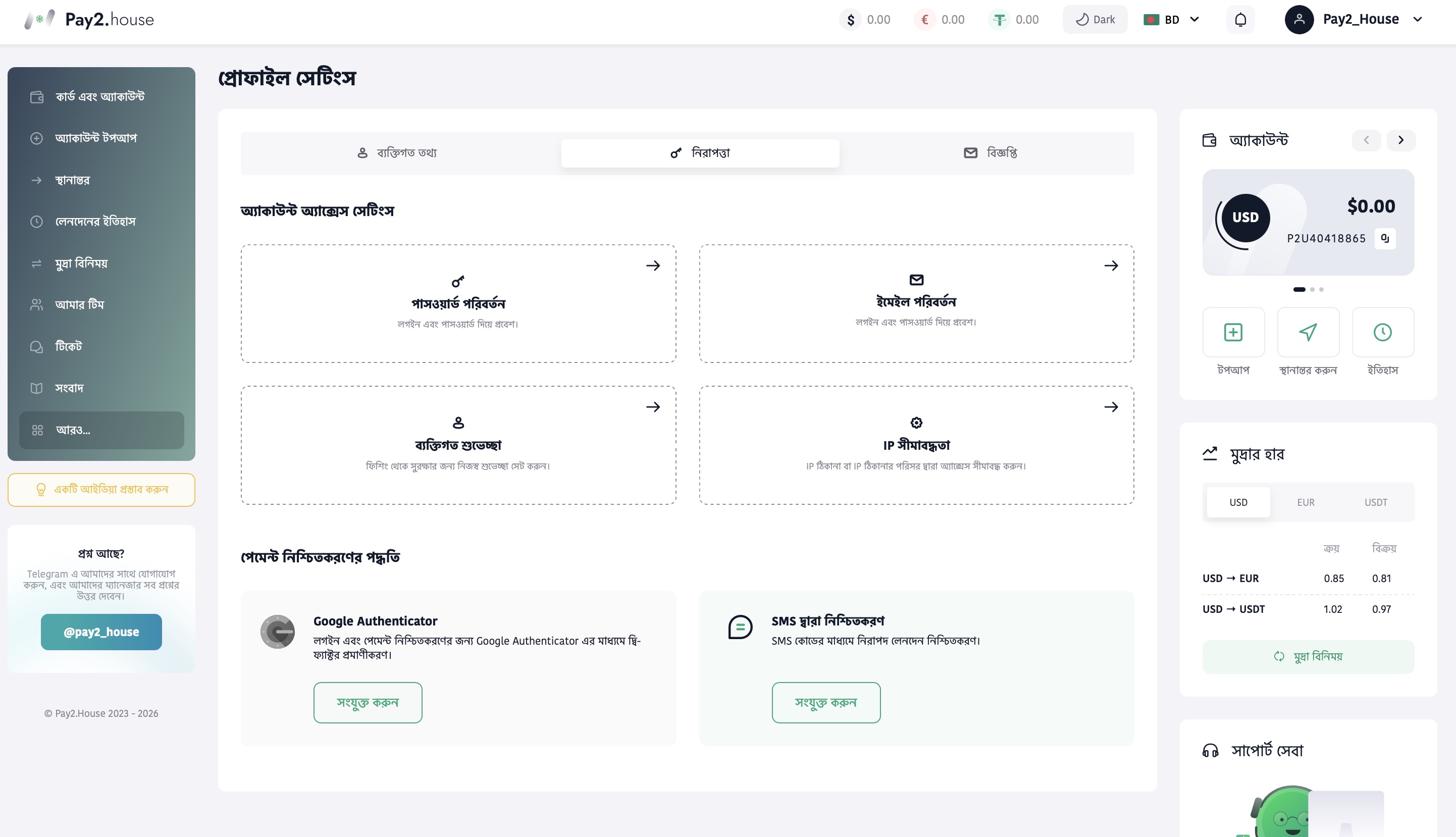
“নিরাপত্তা” ট্যাবে আপনি পাবেন:
পাসওয়ার্ড পরিবর্তন
ইমেইল পরিবর্তন
ব্যক্তিগত শুভেচ্ছা সেট করা
IP বা IP রেঞ্জ অনুযায়ী অ্যাক্সেস সীমাবদ্ধ করা
পেমেন্ট নিশ্চিতকরণ পদ্ধতি
নিরাপত্তা পেজের নিচে পেমেন্ট ও অপারেশন নিশ্চিত করার পদ্ধতি নির্বাচন করা যায়।
উপলব্ধ 2FA পদ্ধতি:
Google Authenticator – একবার ব্যবহারযোগ্য কোডের মাধ্যমে লগইন ও পেমেন্ট নিশ্চিতকরণ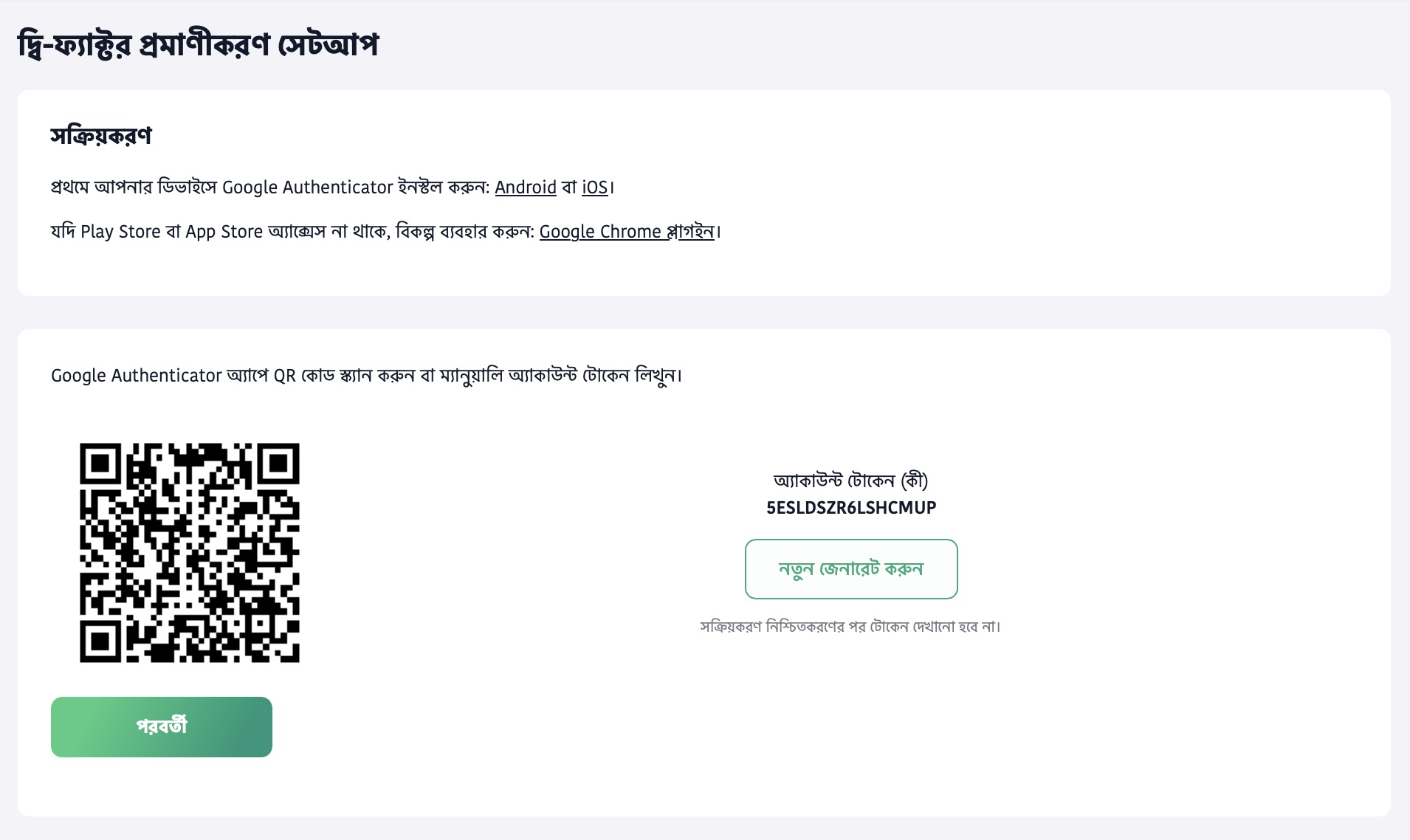
Google Authenticator সংযোগ করতে:
- আপনার ডিভাইসে Google Authenticator ইনস্টল করুন Android অথবা iOS এ। প্রয়োজনে Chrome এক্সটেনশন ব্যবহার করতে পারেন।
- QR কোড স্ক্যান করুন অথবা টোকেন ম্যানুয়ালি লিখুন।
- অ্যাক্টিভেশন নিশ্চিত করুন।
SMS নিশ্চিতকরণ – SMS কোডের মাধ্যমে অপারেশন নিশ্চিতকরণ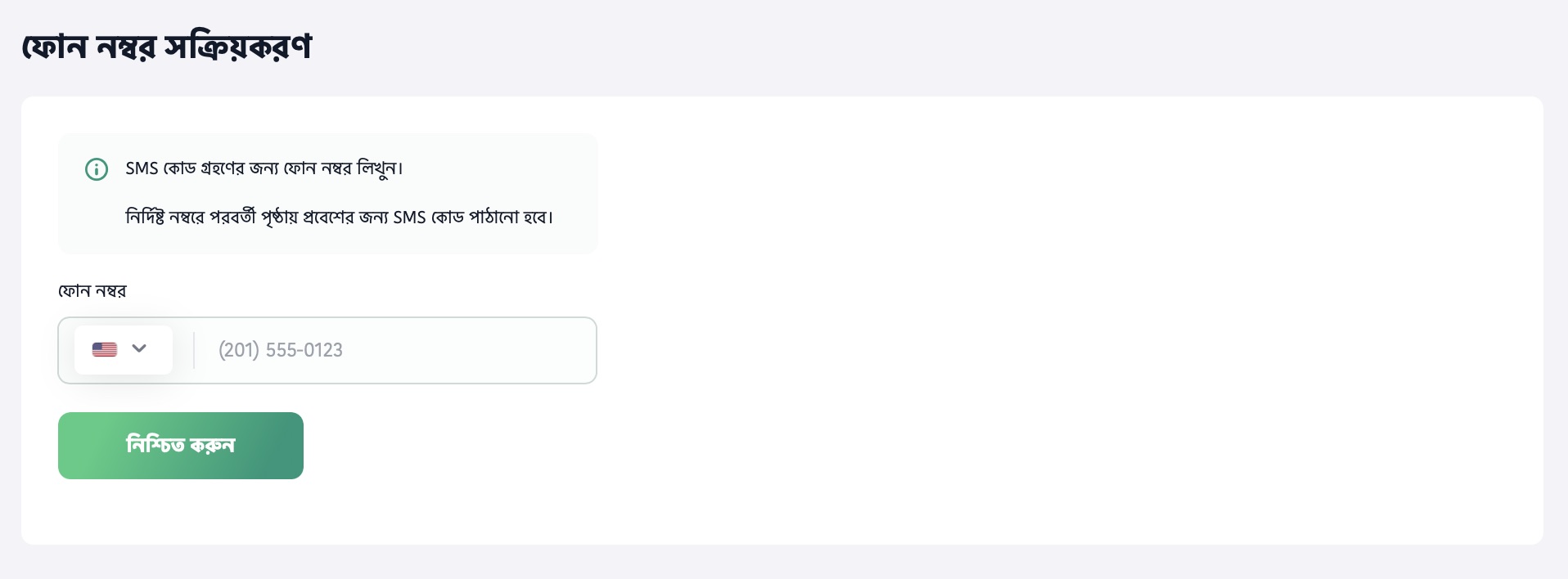
SMS নিশ্চিতকরণ সংযোগ করতে:
- যে ফোন নম্বরে কোড আসবে তা লিখুন।
- SMS থেকে পাওয়া ৪ সংখ্যার কোড লিখে নম্বর নিশ্চিত করুন।
- প্রয়োজনে যেকোনো সময় নম্বর পরিবর্তন করা যাবে।
এরপর কী
পরবর্তী গাইডে আমরা ব্যাখ্যা করব Pay2.House কীভাবে কাজ করে, অ্যাকাউন্ট, ব্যালেন্স এবং কার্ডগুলোর পারস্পরিক সম্পর্ক কীভাবে গঠিত।


 Telegram
 Email
Email



মতামত শেয়ার করার প্রথম ব্যক্তি হন!
আমরা আপনার ফিডব্যাক মূল্যায়ন করি — আপনার মতামত শেয়ার করুন।