


Pay2.House هي خدمة دفع مصممة للعمل مع منصات الإعلانات، والخدمات عبر الإنترنت، والاشتراكات. تتيح لك الخدمة إدارة حسابات متعددة العملات، إصدار بطاقات افتراضية، التحكم في المدفوعات، وتنفيذ جميع العمليات من خلال واجهة واحدة.
1. تسجيل الحساب
لبدء استخدام الخدمة، يجب عليك إنشاء حساب في Pay2.House.
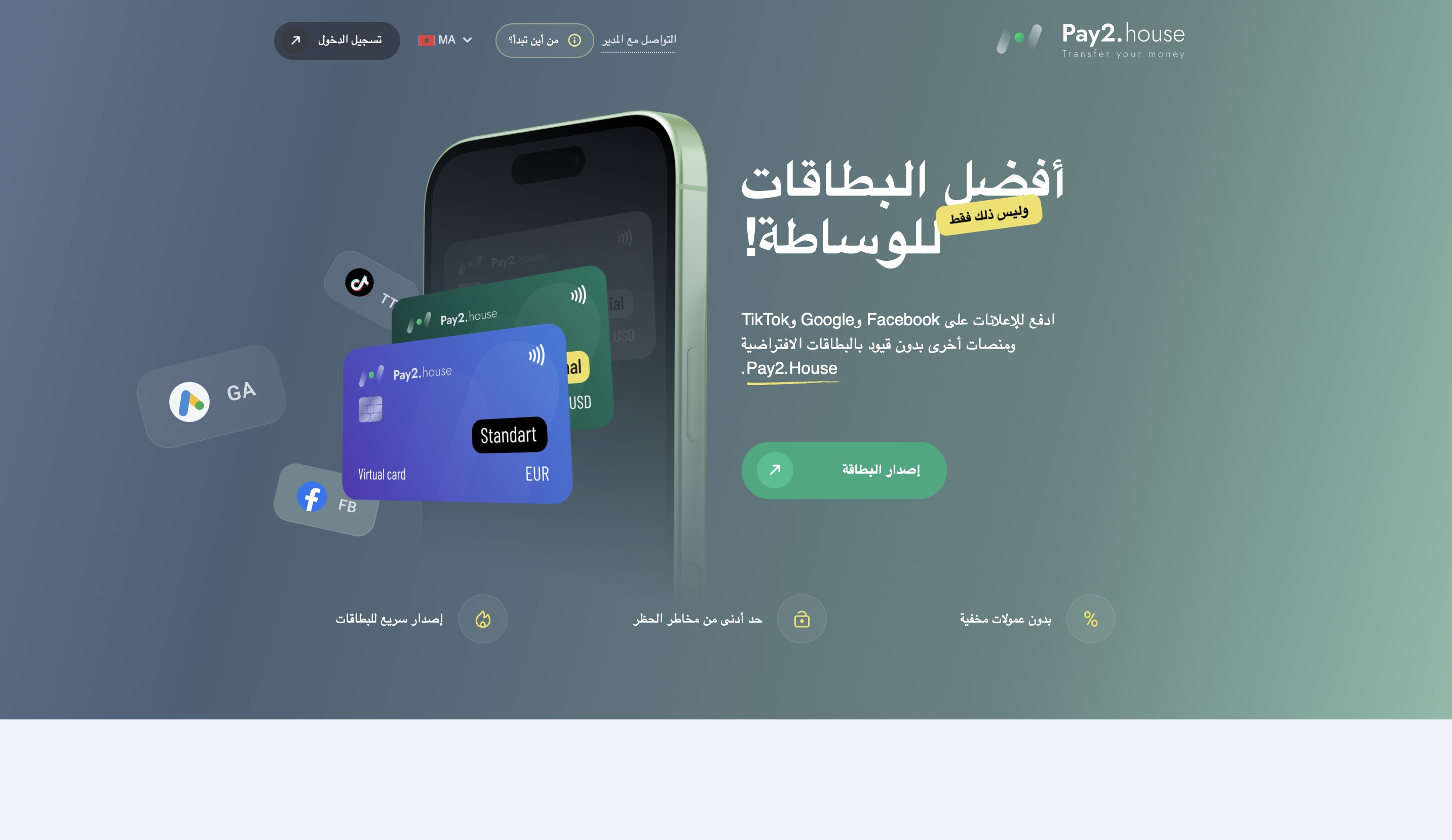
افتح الموقع واضغط على زر تسجيل الدخول، ثم اختر التسجيل. كما يمكنك الانتقال مباشرة إلى صفحة التسجيل عبر هذا الرابط: https://pay2.house/registration
1.1. تعبئة نموذج التسجيل
أثناء التسجيل، ستحتاج إلى إدخال البيانات التالية:
- اسم المستخدم الاسم الذي سيظهر للمستخدمين الآخرين وسيُستخدم في إشعارات الخدمة.
- البريد الإلكتروني عنوان بريد إلكتروني صالح.
- كلمة المرور كلمة مرور قوية مع تأكيدها.
- وسيلة التواصل اختر Telegram وأدخل اسم المستخدم الخاص بك مثل @username.
- مجال النشاط اختر مجال عملك حتى يتم تفعيل الميزات المناسبة.
بعد إكمال النموذج، قم بتأكيد أنك لست روبوتًا عبر CAPTCHA، ثم اضغط على متابعة.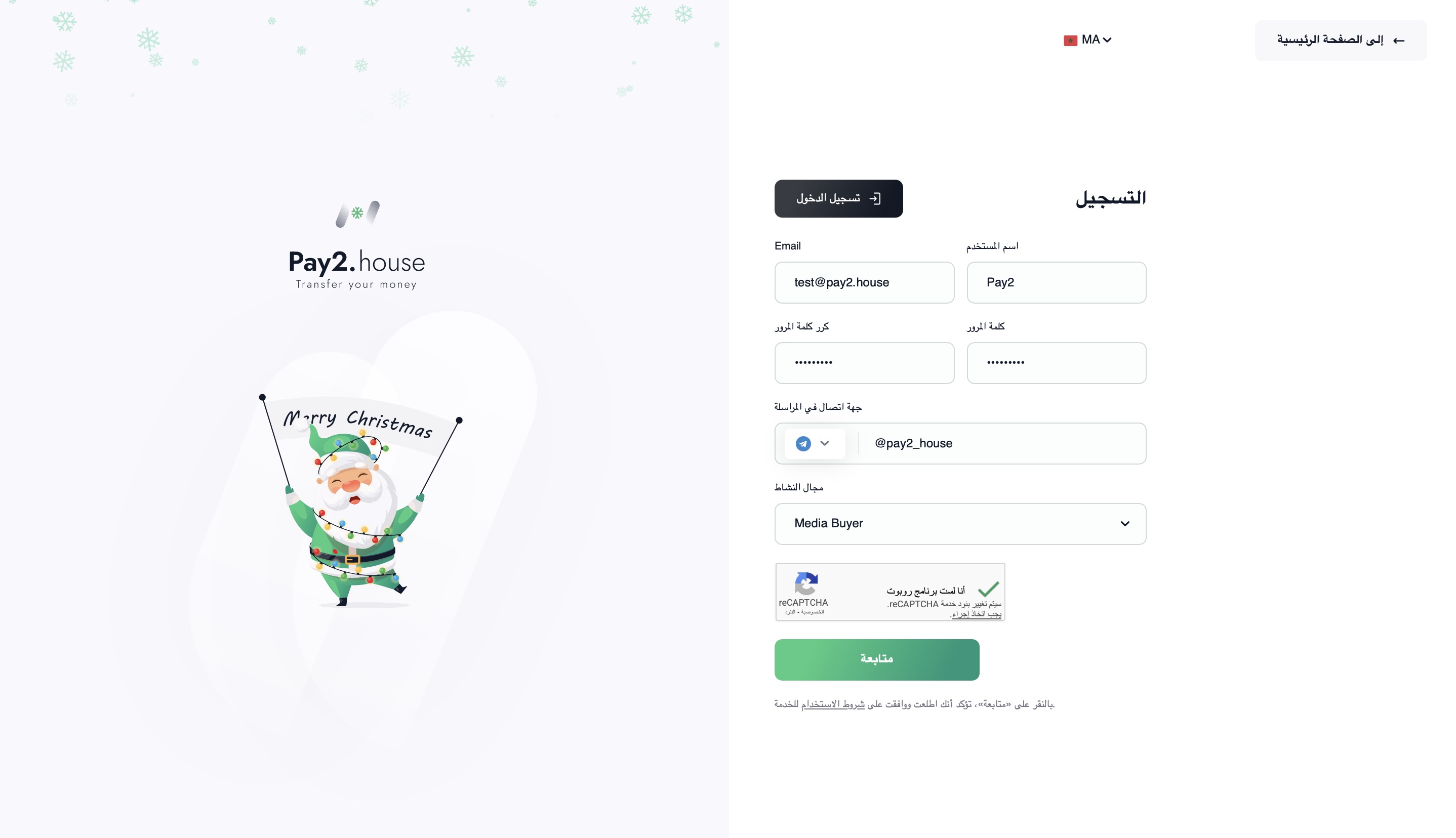
2. تأكيد البريد الإلكتروني
بعد التسجيل، يجب عليك تأكيد عنوان بريدك الإلكتروني. هذا الإجراء مطلوب لحماية الحساب واستلام إشعارات الخدمة.
2.1. تحقق من صندوق الوارد
سيتم إرسال رسالة تحتوي على رمز تحقق مكوّن من 4 أرقام إلى البريد الإلكتروني الذي استخدمته أثناء التسجيل.
- إذا لم تجد الرسالة، تحقق من مجلد البريد غير المرغوب فيه.
- يمكنك أيضًا الضغط على إعادة الإرسال لطلب رمز جديد.
2.2. إدخال الرمز على الموقع
انتقل إلى صفحة التفعيل وأدخل الرمز الوارد في الرسالة. إذا كان الرمز صحيحًا، ستنتقل إلى الخطوة التالية.
2.3. تأكيد
بعد إتمام التحقق بنجاح، سيتم تفعيل حسابك وسيتم تحويلك تلقائيًا إلى لوحة التحكم في Pay2.House.
3. لوحة تحكم Pay2.House والتنقل
بعد تسجيل الدخول، ستصل إلى الشاشة الرئيسية لـ Pay2.House، والتي تم تصميمها حول إجراءات سريعة.
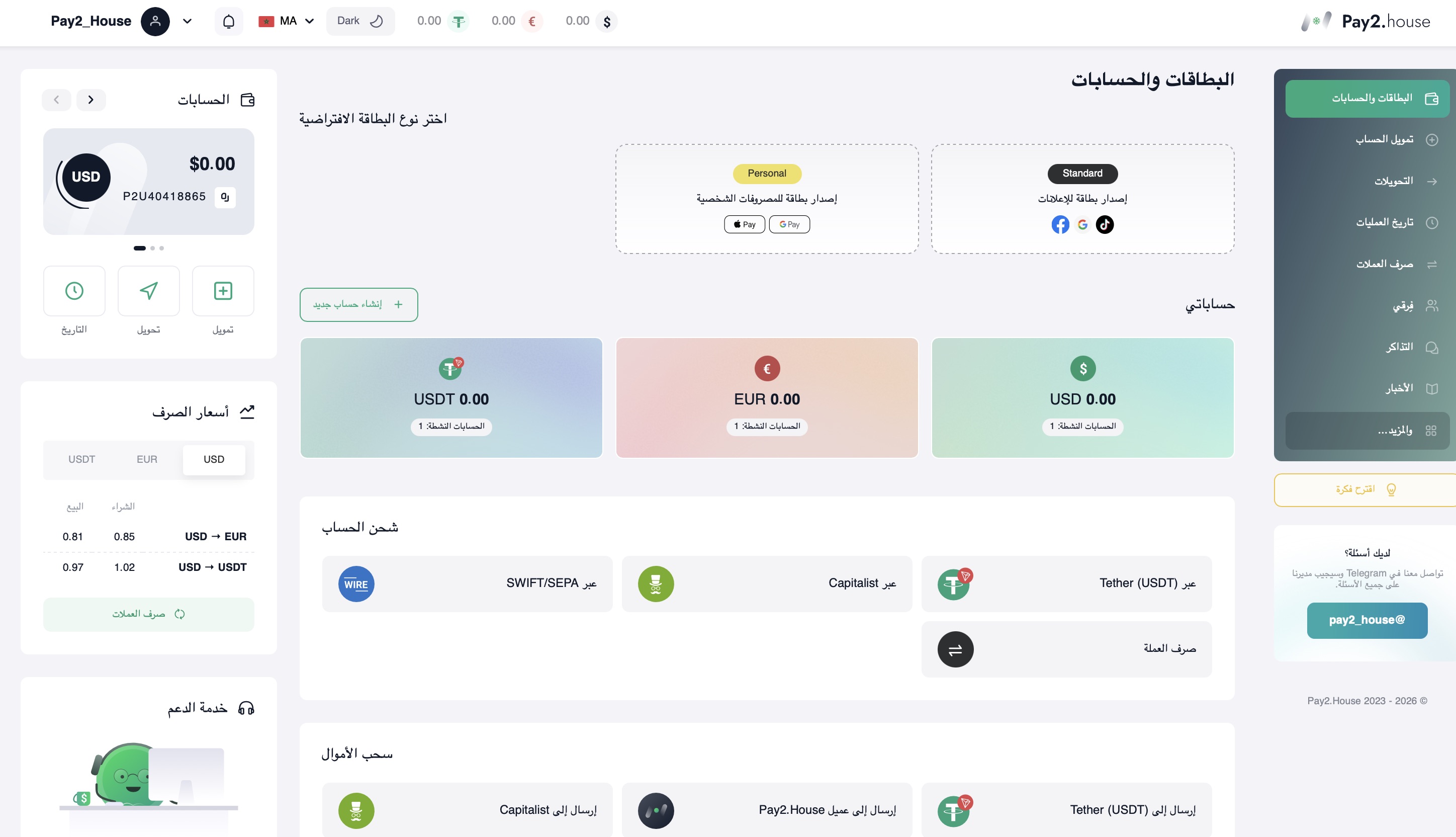
في منتصف الشاشة، يمكنك مباشرة اختيار نوع البطاقة الافتراضية التي ترغب في إصدارها. تتوفر أنواع مختلفة من البطاقات، ويمكنك الانتقال مباشرة إلى الخيار المناسب دون الحاجة للتنقل داخل القوائم، مما يساعدك على البدء بسرعة.
أسفل ذلك، ستجد قسم حساباتي، والذي يعرض جميع الحسابات النشطة بمختلف العملات. إذا كان لديك أكثر من حساب، يمكنك عرضها جميعًا في مكان واحد. كما يتوفر زر إنشاء حساب جديد لفتح حساب إضافي وفصل الميزانيات أو المهام.
بعد ذلك يظهر قسم شحن الحساب، حيث يمكنك اختيار طريقة الشحن المناسبة والانتقال مباشرة إلى الخيار المطلوب دون الحاجة للدخول إلى أقسام أخرى. يتضمن هذا القسم أيضًا ميزة تحويل العملات، مما يسمح لك بالانتقال مباشرة إلى التحويل بين العملات المتاحة.
أسفل قسم الشحن يوجد قسم السحب، حيث يمكنك اختيار طريقة السحب المتاحة وتنفيذ العملية مباشرة من الشاشة الرئيسية.
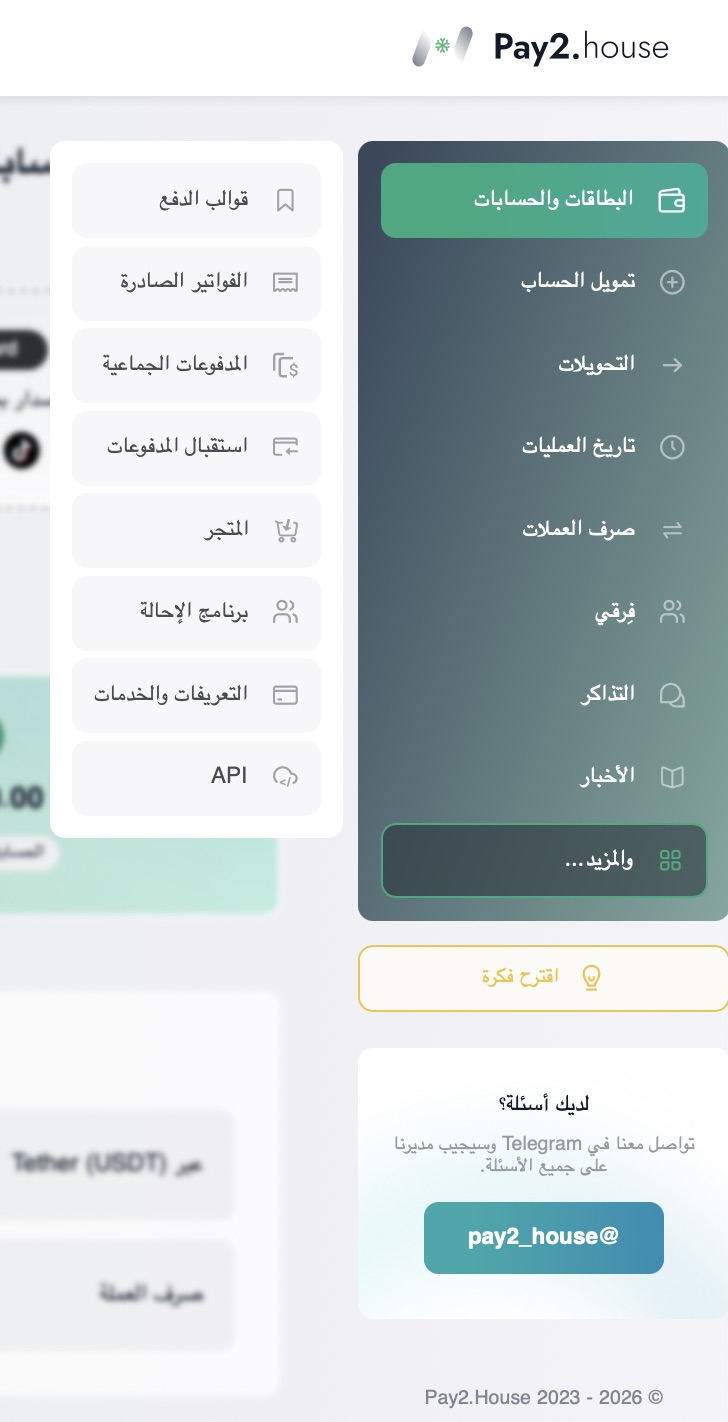
الأقسام الرئيسية في Pay2.House:
- الحسابات والبطاقات إدارة الحسابات والبطاقات الافتراضية.
- شحن الحساب إضافة رصيد إلى الحساب باستخدام الطرق المتاحة.
- التحويلات تحويل الأموال بين الحسابات، أو إلى خدمات شريكة، أو إلى محفظة خارجية على شبكة Tether USDT TRC20، أو إلى بطاقة بنكية أوكرانية.
- سجل المعاملات عرض جميع المعاملات والإجراءات.
- تحويل العملات تحويل الرصيد بين العملات.
- فرق العمل العمل ضمن فرق وإدارة الصلاحيات.
- التذاكر التواصل مع الدعم.
- الأخبار تحديثات الخدمة وإشعارات النظام.
- المزيد أدوات إضافية وميزات الخدمة.
في الأدلة القادمة، سنقوم بشرح هذه الأقسام بالتفصيل وبيان كيفية استخدامها عمليًا.
في أسفل الصفحة يوجد زر اقتراح فكرة. يمكنك من خلاله إرسال ملاحظاتك أو اقتراح الميزات والتحسينات التي تود رؤيتها في Pay2.House. نقوم بجمع ملاحظات المستخدمين بشكل منتظم ونأخذها بعين الاعتبار أثناء تطوير المنصة.
إذا كانت لديك أي أسئلة حول استخدام الخدمة، يمكنك دائمًا التواصل مع قناتنا على Telegram عبر الرابط التالي: https://t.me/pay2_house. سيقوم أحد مديري الدعم بمساعدتك واقتراح الحل الأنسب لحالتك.
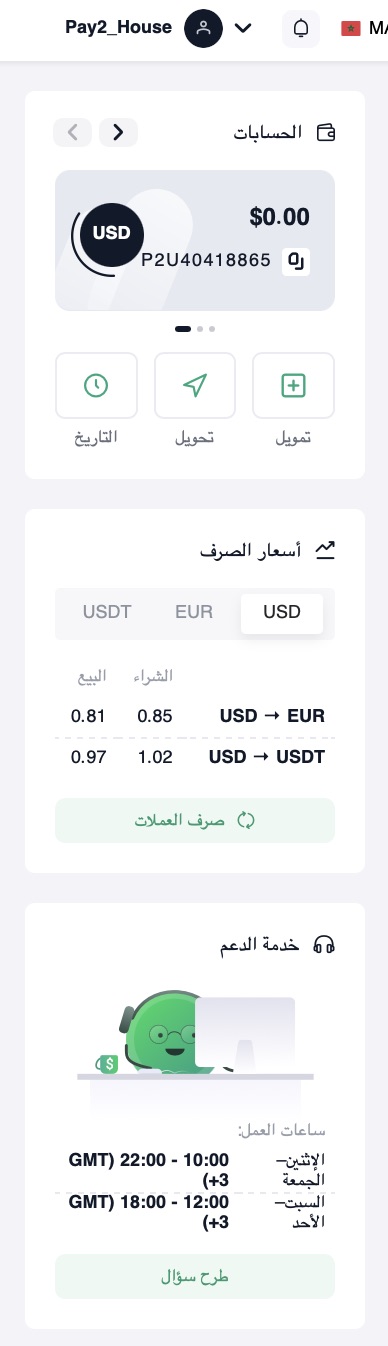
في الجهة اليمنى من الشاشة، سترى كتلة الحسابات التي تعرض جميع الحسابات النشطة. يمكنك التنقل بينها باستخدام الأسهم اليمنى واليسرى. يحتوي كل حساب على إجراءات سريعة مثل شحن، تحويل، وسجل المعاملات، مما يتيح لك إدارة الرصيد مباشرة دون فتح أقسام إضافية.
أسفل ذلك، في الجهة اليمنى من الشاشة، يوجد ويدجت أسعار الصرف الذي يعرض أسعار الصرف الحالية بين USD وEUR وUSDT. لإجراء عملية التحويل، اضغط على تحويل العملات للانتقال إلى صفحة التحويل.
كما يوجد في الجهة اليمنى من الشاشة ويدجت فريق الدعم الذي يعرض أوقات عمل الدعم ويتضمن زر طرح سؤال. يمكنك من خلاله التواصل السريع مع فريق الدعم مباشرة من لوحة التحكم.
4. ما المتاح مباشرة بعد التسجيل
بعد إتمام التسجيل وتأكيد البريد الإلكتروني، يمكنك البدء باستخدام Pay2.House فورًا.
يمكنك:
- استخدام لوحة التحكم
- إنشاء وإدارة الحسابات
- إصدار بطاقات افتراضية من نوع Standard للإعلانات والخدمات عبر الإنترنت
- شحن الرصيد وتنفيذ العمليات
البطاقات الافتراضية من نوع Standard متاحة بدون التحقق، وهي مناسبة للدفع مقابل الإعلانات، والخدمات عبر الإنترنت، والاشتراكات.
5. التحقق من الحساب
للاستخدام الأساسي لخدمة Pay2.House، لا يُشترط التحقق.
بدون التحقق، يمكنك العمل مع الحسابات، إصدار البطاقات الافتراضية القياسية، وتنفيذ المدفوعات عبر الإنترنت.
التحقق مطلوب فقط في الحالات التالية:
- إصدار بطاقات Personal للاستخدام الشخصي مع دعم Apple Pay وGoogle Pay
- ربط API
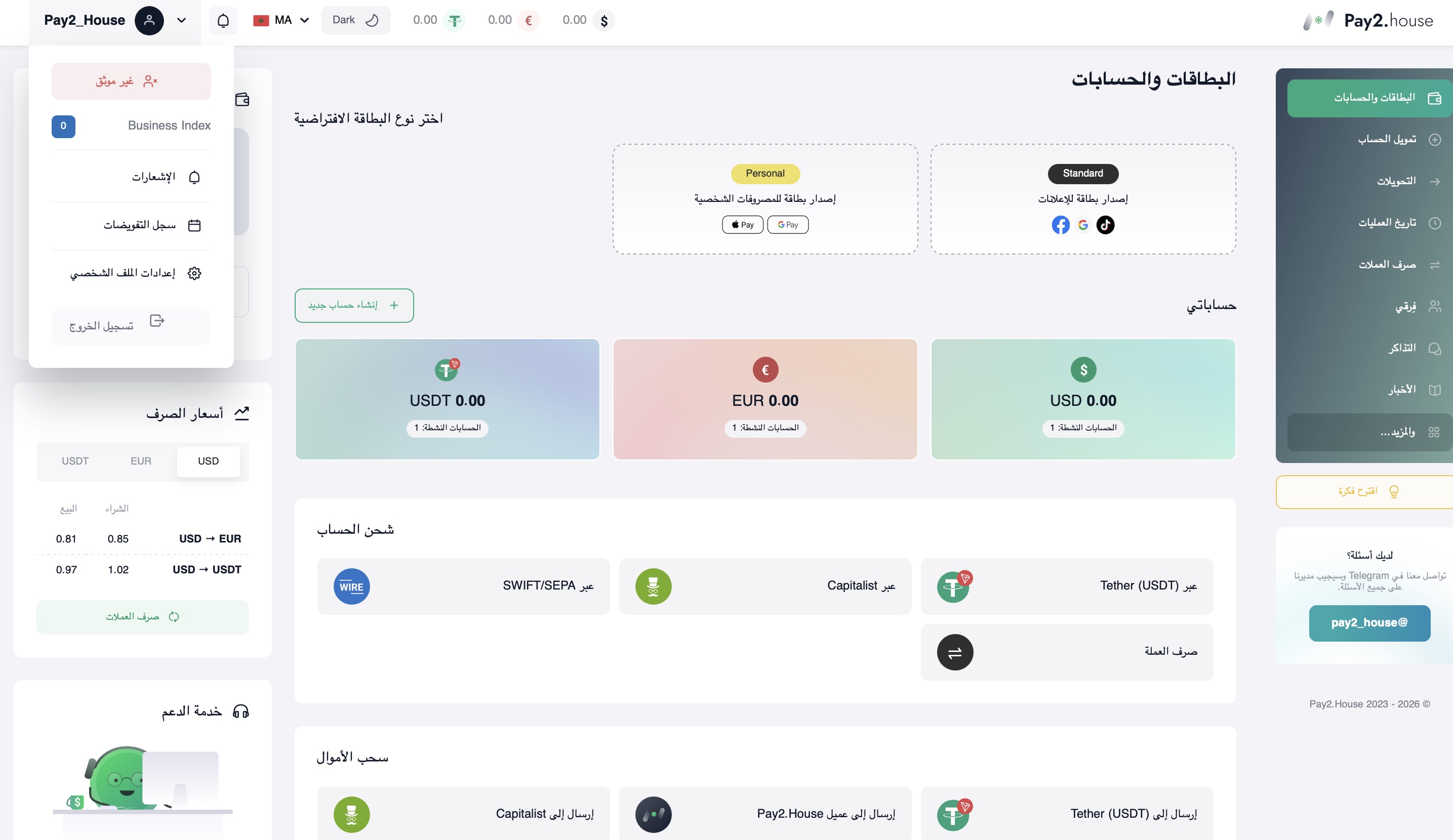
تظهر حالة التحقق في ملفك الشخصي. للتحقق منها، مرر المؤشر فوق أيقونة الملف الشخصي في أعلى الواجهة، وستظهر حالتك الحالية.
إذا كانت الحالة غير موثق، اضغط عليها وسيتم تحويلك تلقائيًا إلى صفحة التحقق لتحميل البيانات والمستندات المطلوبة.
6. المصادقة الثنائية 2FA
في Pay2.House، المصادقة الثنائية إلزامية. بدون تأكيد 2FA، لن يتم تنفيذ أي عملية. ينطبق ذلك على تسجيل الدخول وتأكيد المدفوعات.
كيفية إعداد المصادقة الثنائية
لإعداد المصادقة الثنائية، اتبع الخطوات التالية:
- مرر المؤشر فوق أيقونة الملف الشخصي في أعلى الواجهة.
- اضغط على إعدادات الملف الشخصي.
سيؤدي ذلك إلى فتح صفحة إعدادات الملف الشخصي.
المعلومات الشخصية
في تبويب المعلومات الشخصية، يمكنك:
– تحديث بيانات الحساب
– تحديث معلومات الاتصال
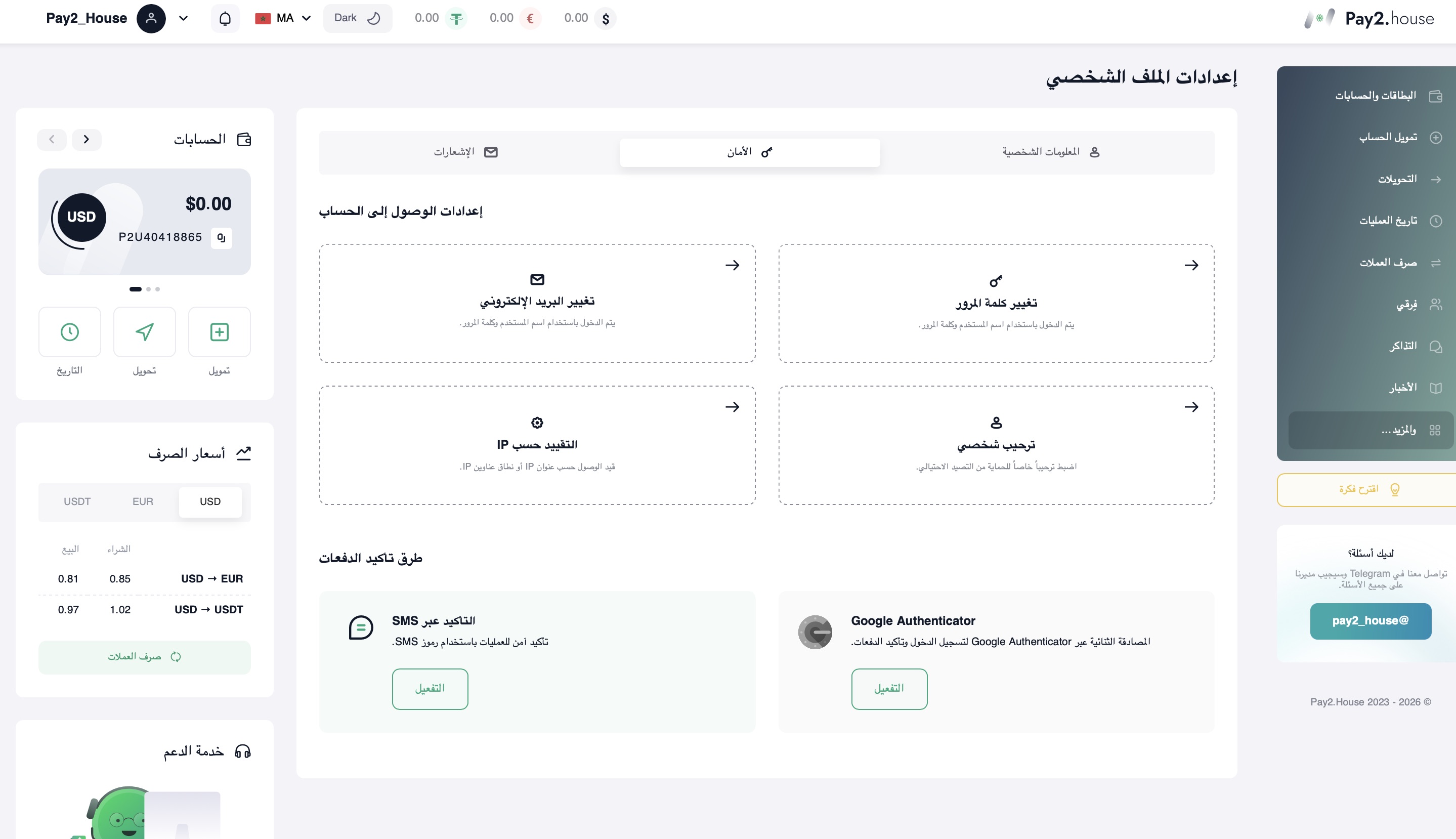
الأمان
في تبويب الأمان، ستجد إعدادات حماية الحساب الرئيسية:
– تغيير كلمة المرور
– تغيير البريد الإلكتروني
– تعيين رسالة ترحيب شخصية كطبقة إضافية للحماية من التصيد الاحتيالي
– تقييد الوصول حسب عنوان IP أو نطاق IP
طرق تأكيد المدفوعات
في أسفل صفحة الأمان، يمكنك اختيار طريقة تأكيد العمليات والمدفوعات.
طرق المصادقة الثنائية المتاحة:
- Google Authenticator تأكيد تسجيل الدخول والمدفوعات باستخدام رموز مؤقتة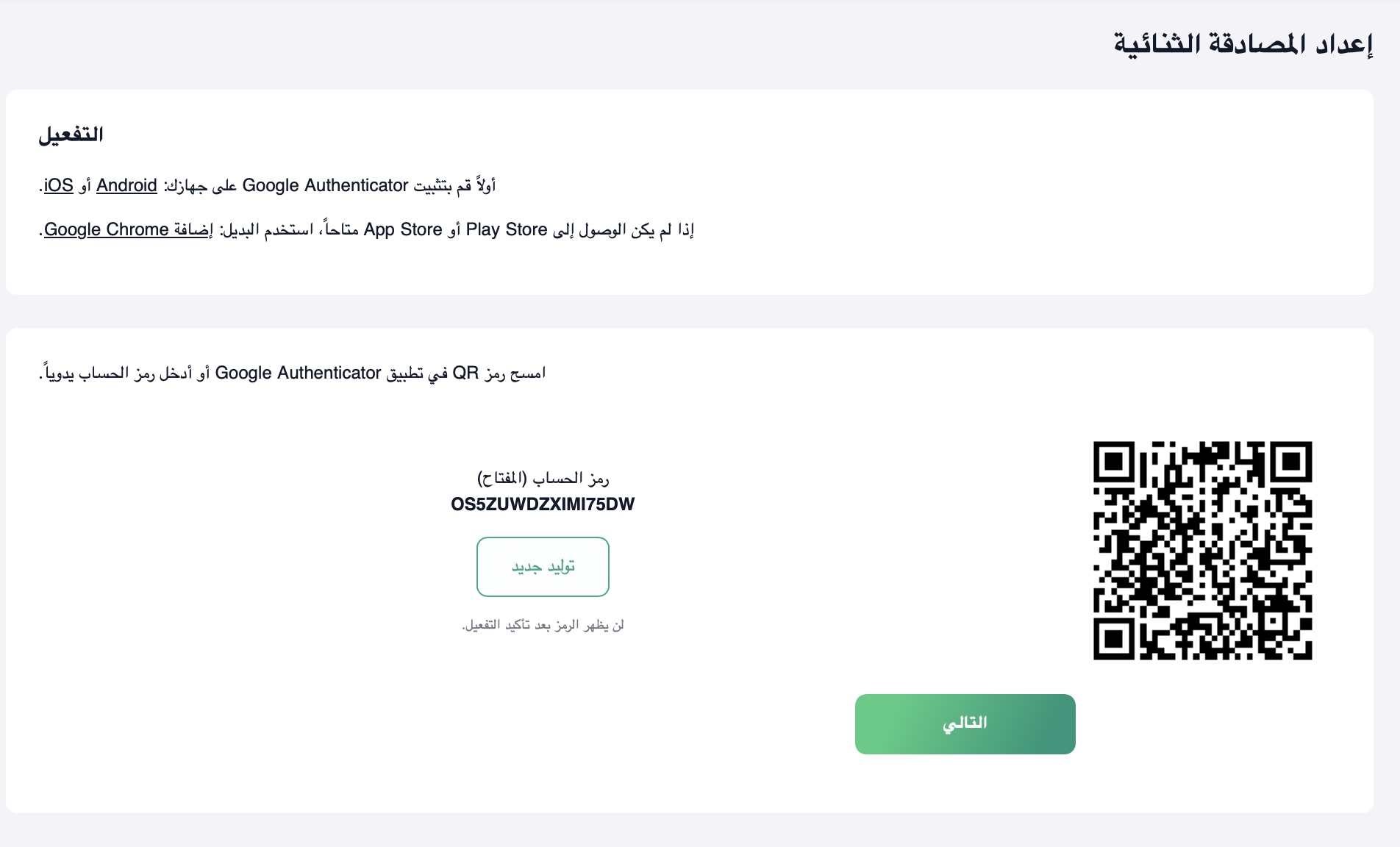
لربط Google Authenticator:
- قم بتثبيت Google Authenticator على جهازك (Android أو iOS). إذا لم يكن Google Play أو App Store متاحًا، يمكنك استخدام إضافة Google Chrome.
- امسح رمز QR داخل التطبيق أو أدخل رمز الحساب يدويًا.
- قم بتأكيد التفعيل.
- تأكيد عبر SMS تأكيد العمليات باستخدام رموز مرسلة عبر الرسائل النصية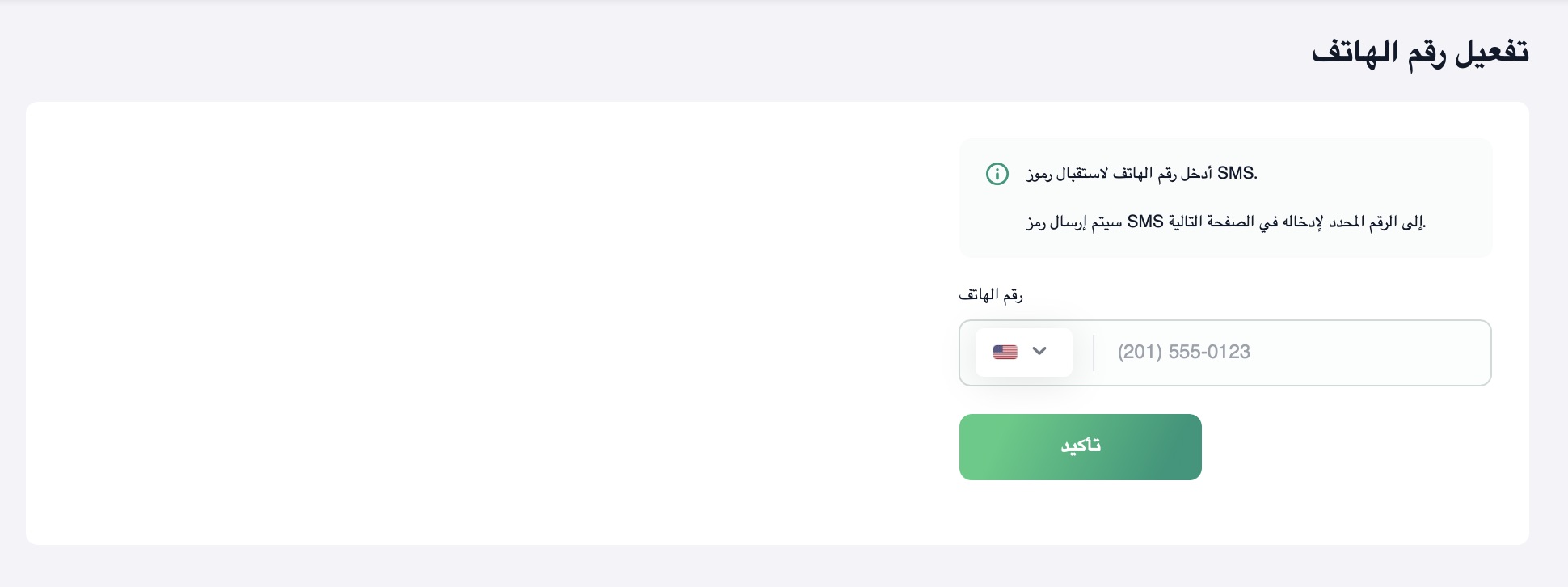
لربط تأكيد SMS:
- أدخل رقم الهاتف الذي سيستقبل رموز التأكيد.
- قم بتأكيد الرقم عبر إدخال الرمز المكوّن من 4 أرقام المرسل عبر SMS. بعد نجاح التأكيد، سيتم استخدام الرقم لحماية تسجيل الدخول والعمليات.
- إذا لزم الأمر، يمكنك في أي وقت تعطيل الرقم الحالي وربط رقم جديد.
ما الخطوة التالية
في الدليل التالي كيفية عمل Pay2.House وكيفية استخدامه، سنشرح بنية الحسابات، الأرصدة، والبطاقات، وكيفية ربط الحسابات والمدفوعات داخل الخدمة.


 Telegram
 Email
Email



كن أول من يشارك رأيه!
نقدر ملاحظاتك — شارك رأيك.